本文章搬运自于 nodeseek 网友分享,原作者 xhh
以下是正文:
配置环境: 推荐 windows 系统,配置环境比较方便,已经购买 CCS 杜甫且已发送 Welcome Message.
¶ 下载 IPMI 文件
首先需要找到相关信息,进入 Billing 页面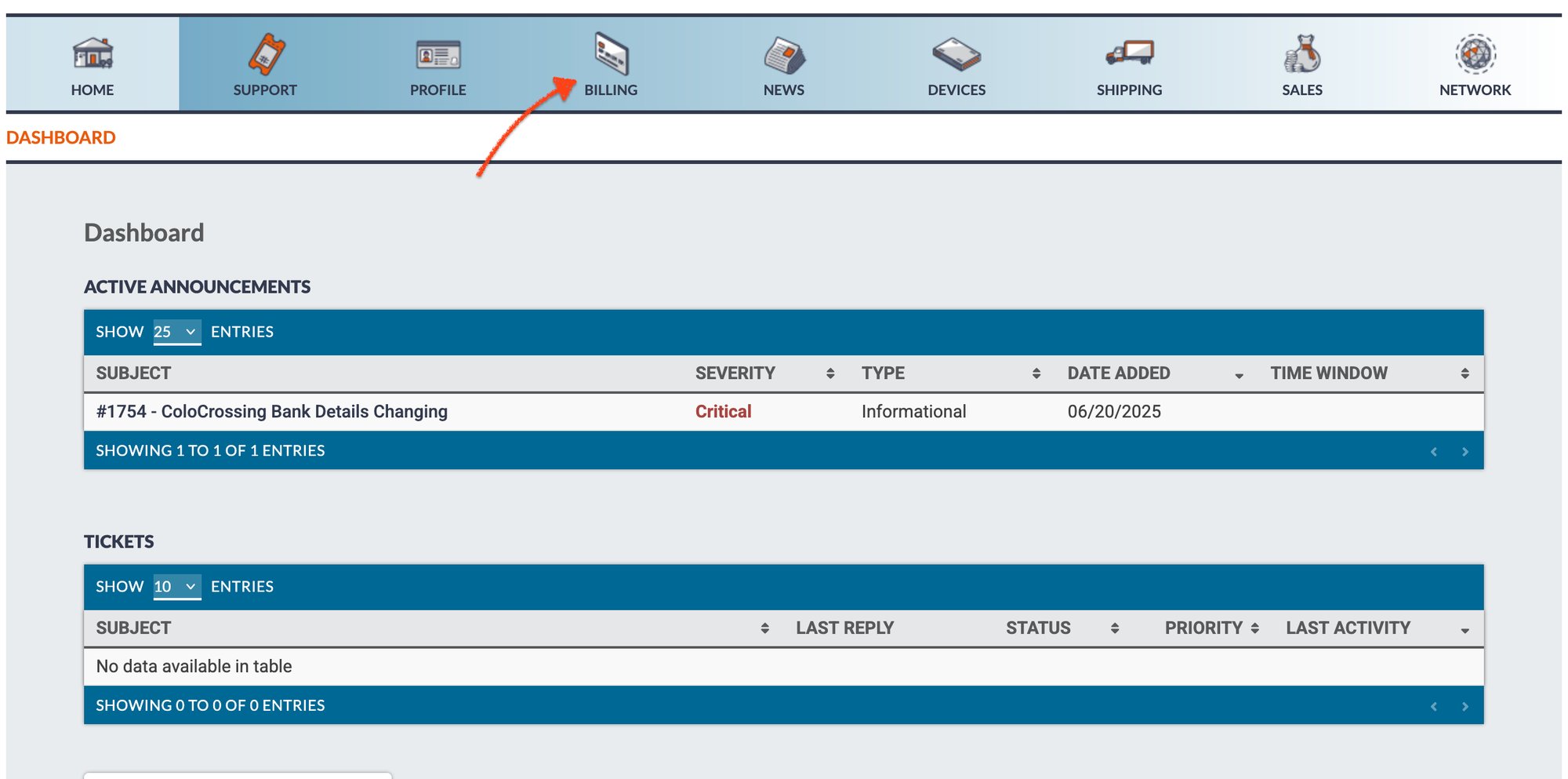
点击 Event 选项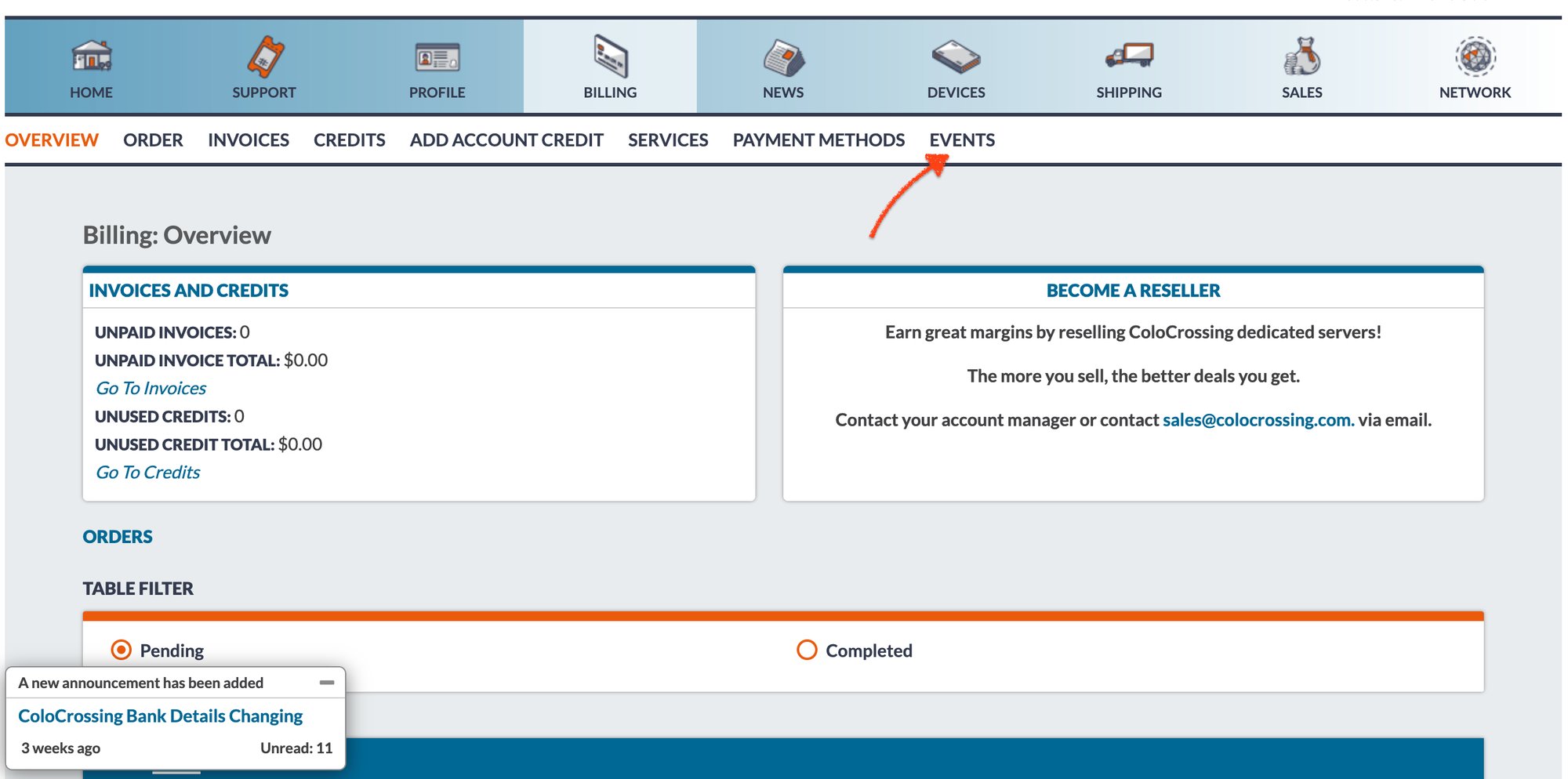
而后选择对应的 order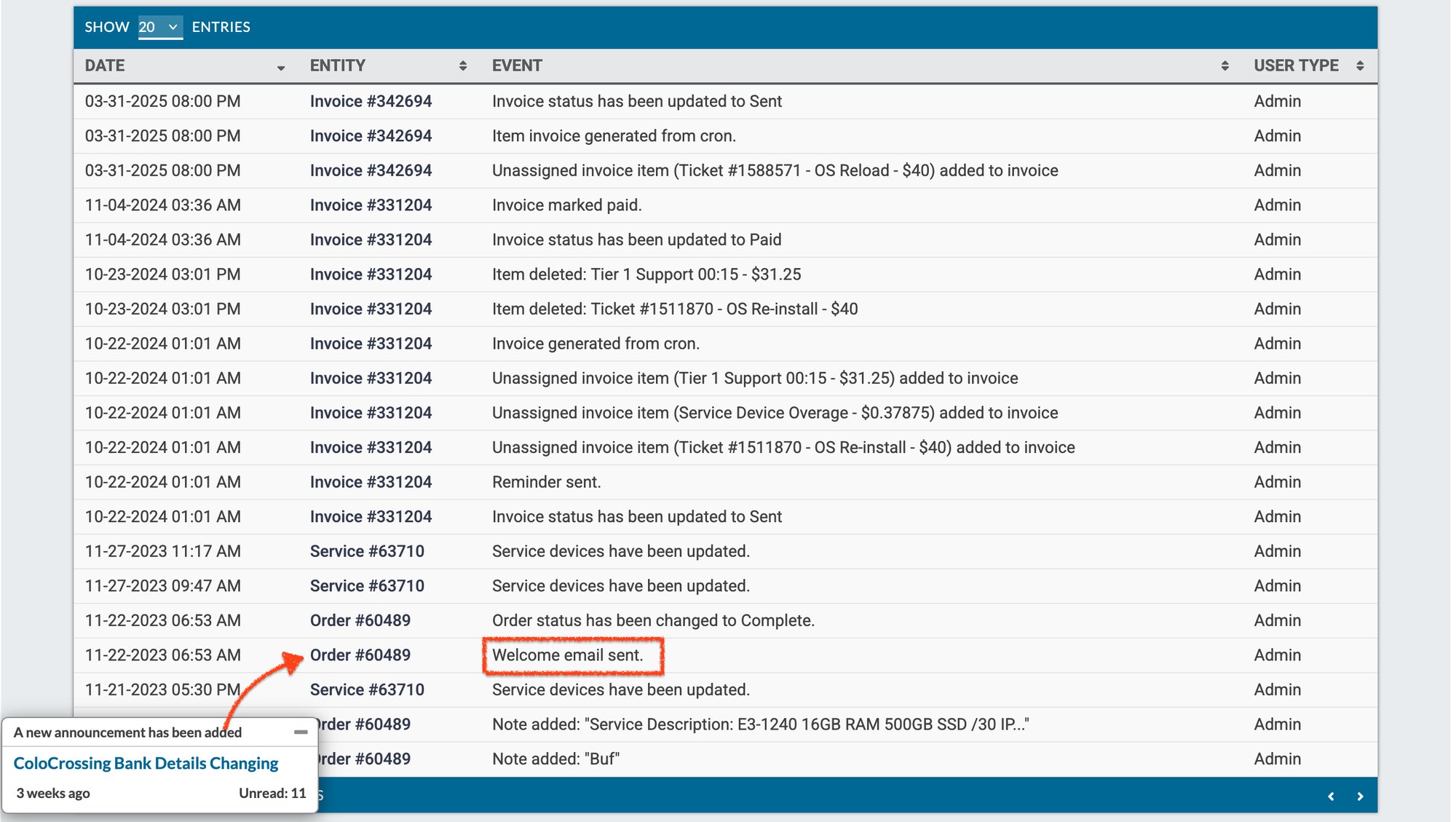
就可以看到 Welcome Message 啦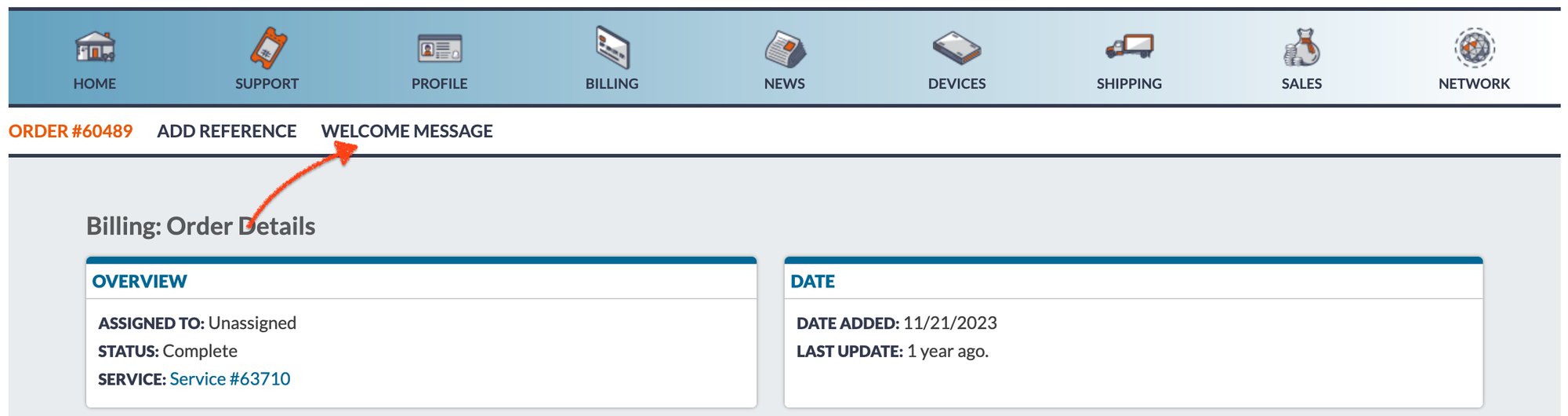
然后保存相关的 server 信息和 IPMI 信息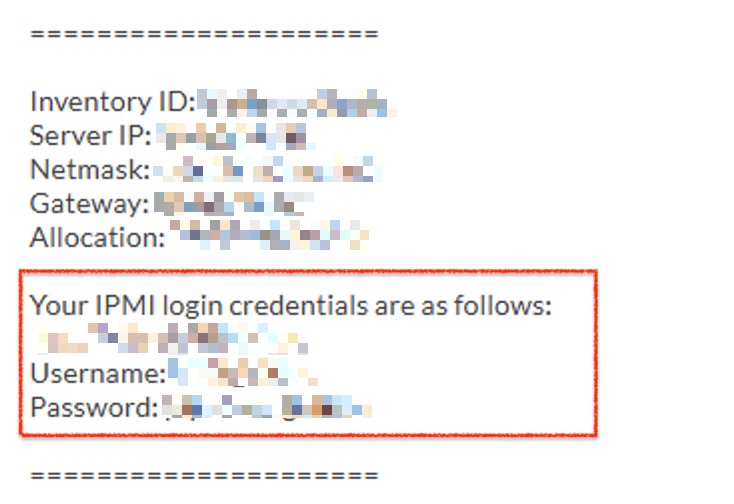
根据 IPMI 信息进入网页并登录,然后点击图中的黑色部分就会自动下载 .jnlp 文件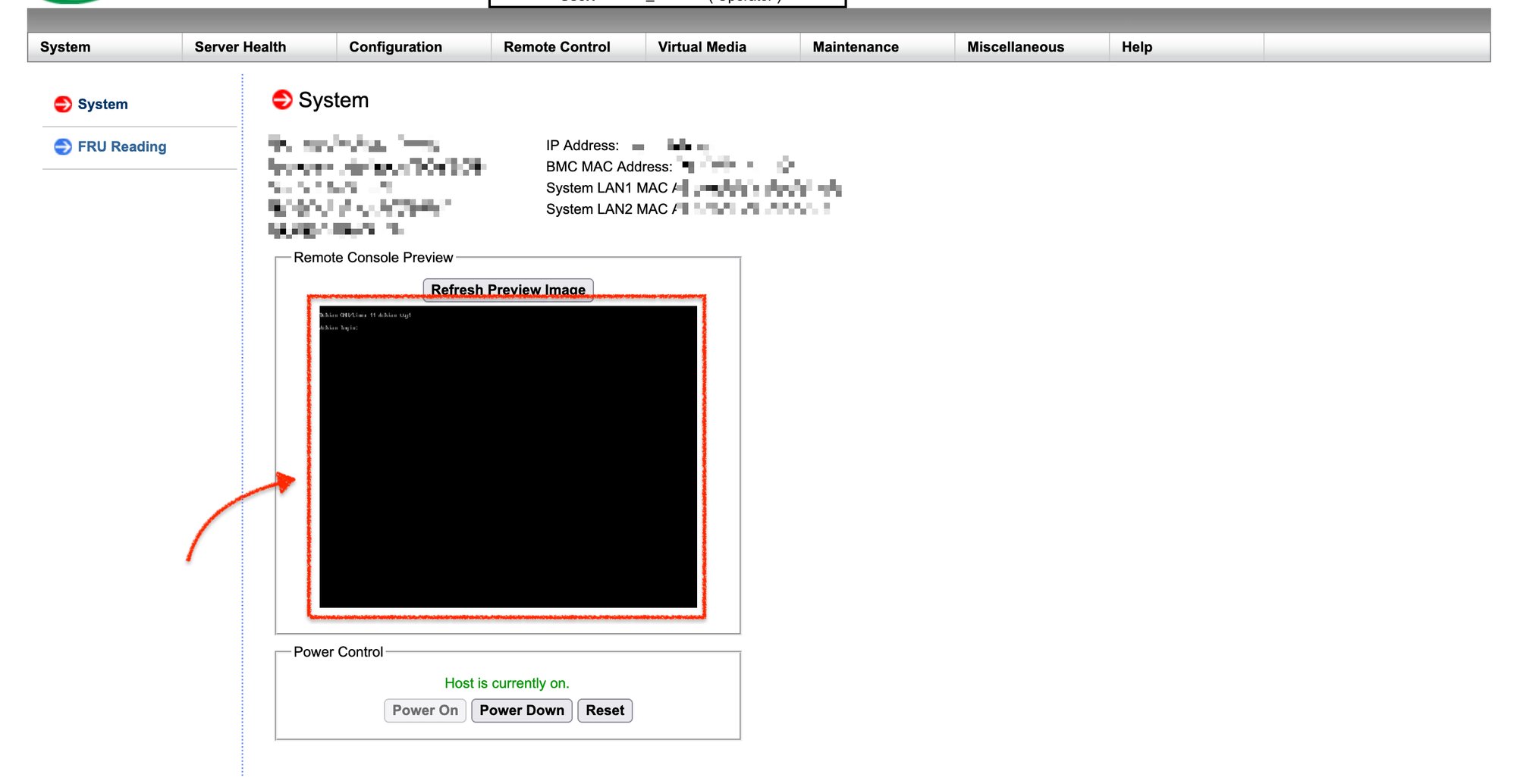
¶ 安装 Java 环境
首先前往 Oracle JDK 官网下载 Java SE Runtime Environment,这里比较推荐 8u333 版本,下载后正常安装。
之后点击左下角的开始按钮找到配置 Java 标签打开配置面板,点击编辑站点列表按钮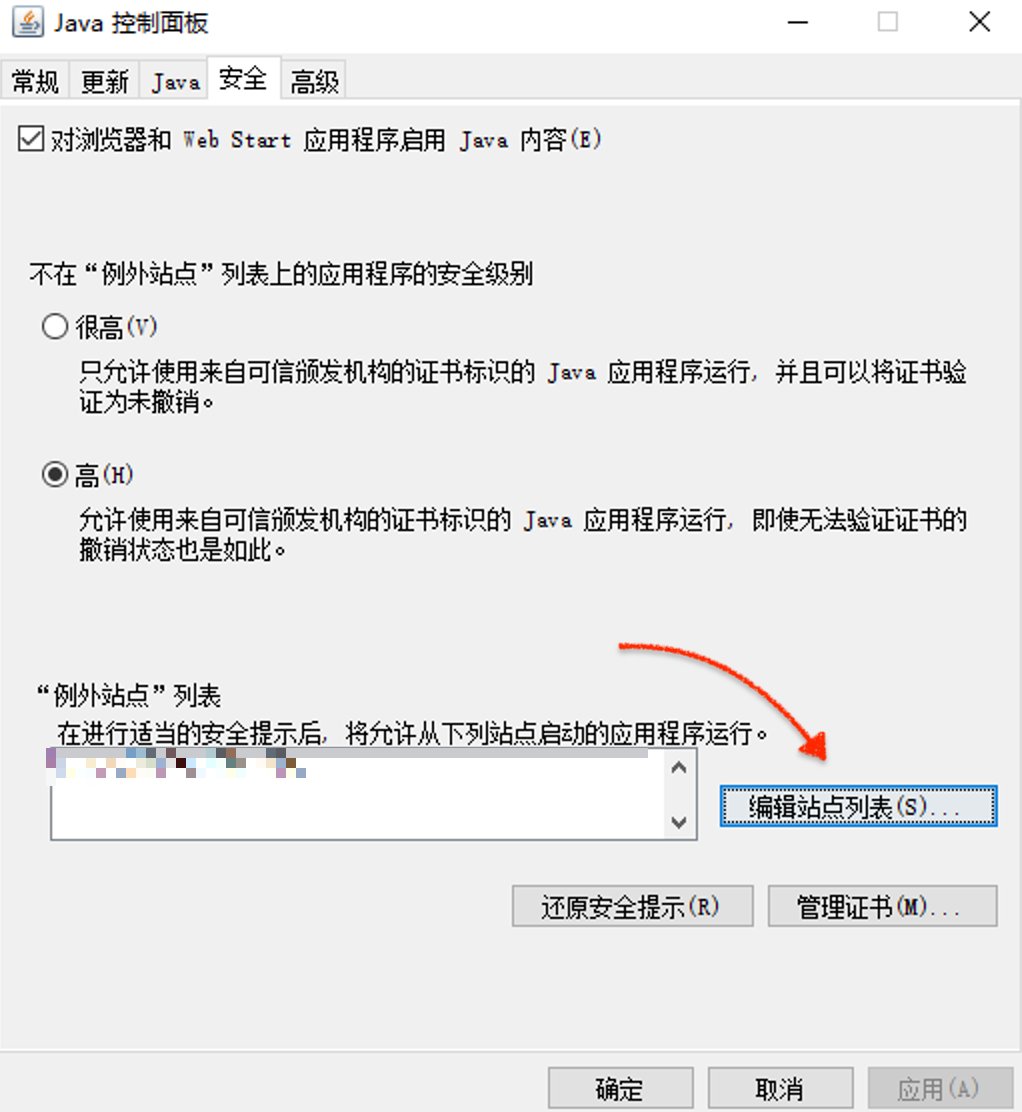
先点击添加然后输入对应的 IPMI IP,然后点击确认后在外部再点击一次确认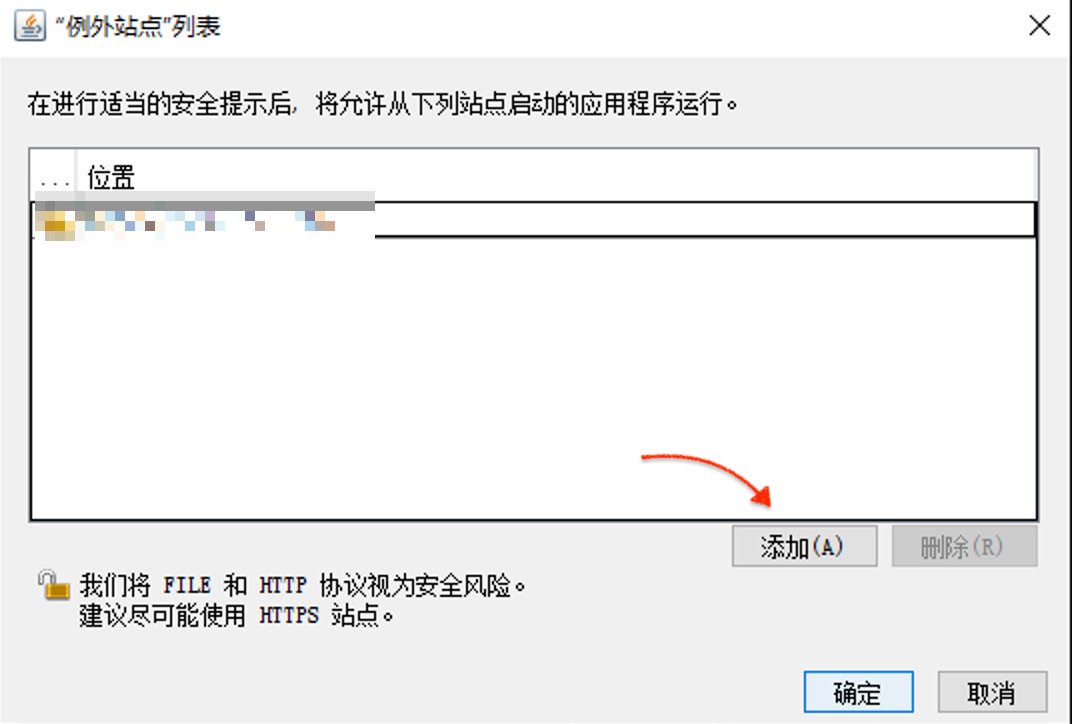
完成后双击刚才下载的 jnlp 文件则会自动下载配置并连接,对于可能出现的安全警告点击接受后运行就可以进入 IPMI 界面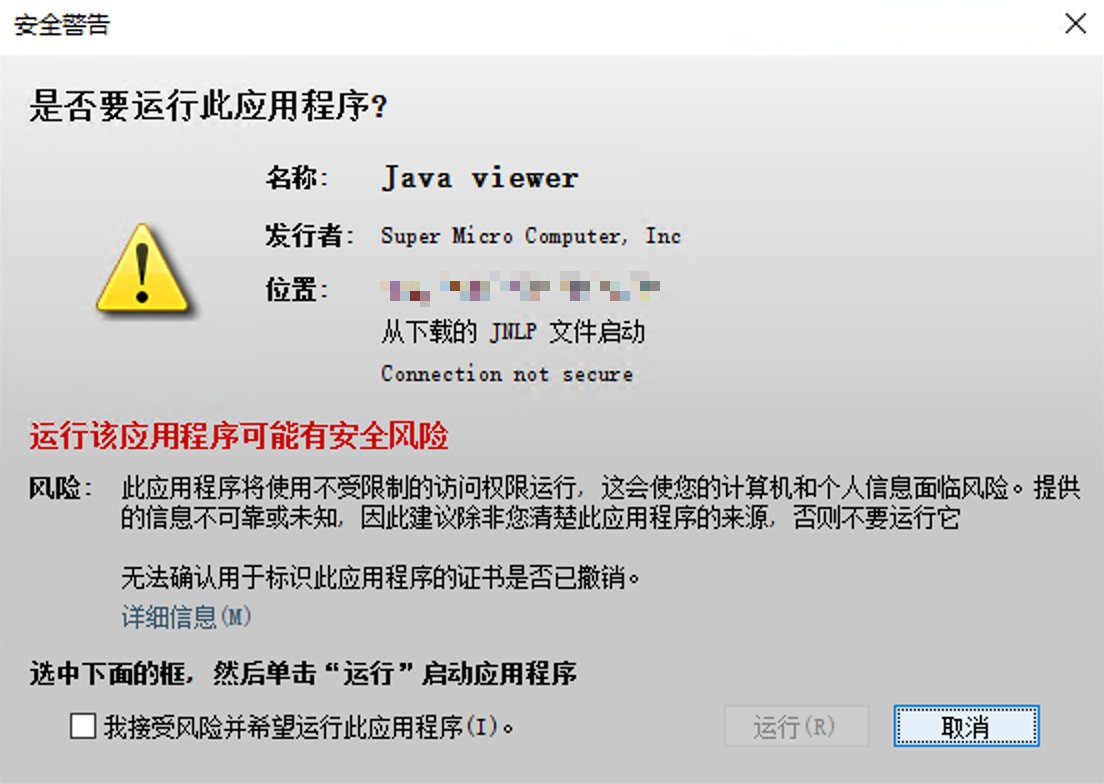
¶ 下载 Netboot 并开始 Netboot 安装
对于 Netboot 文件可以前往 Netboot 官网下载,也可以直接点击下载最新的 ISO 文件,下载完成后需要挂在该 ISO 文件,点击如图选项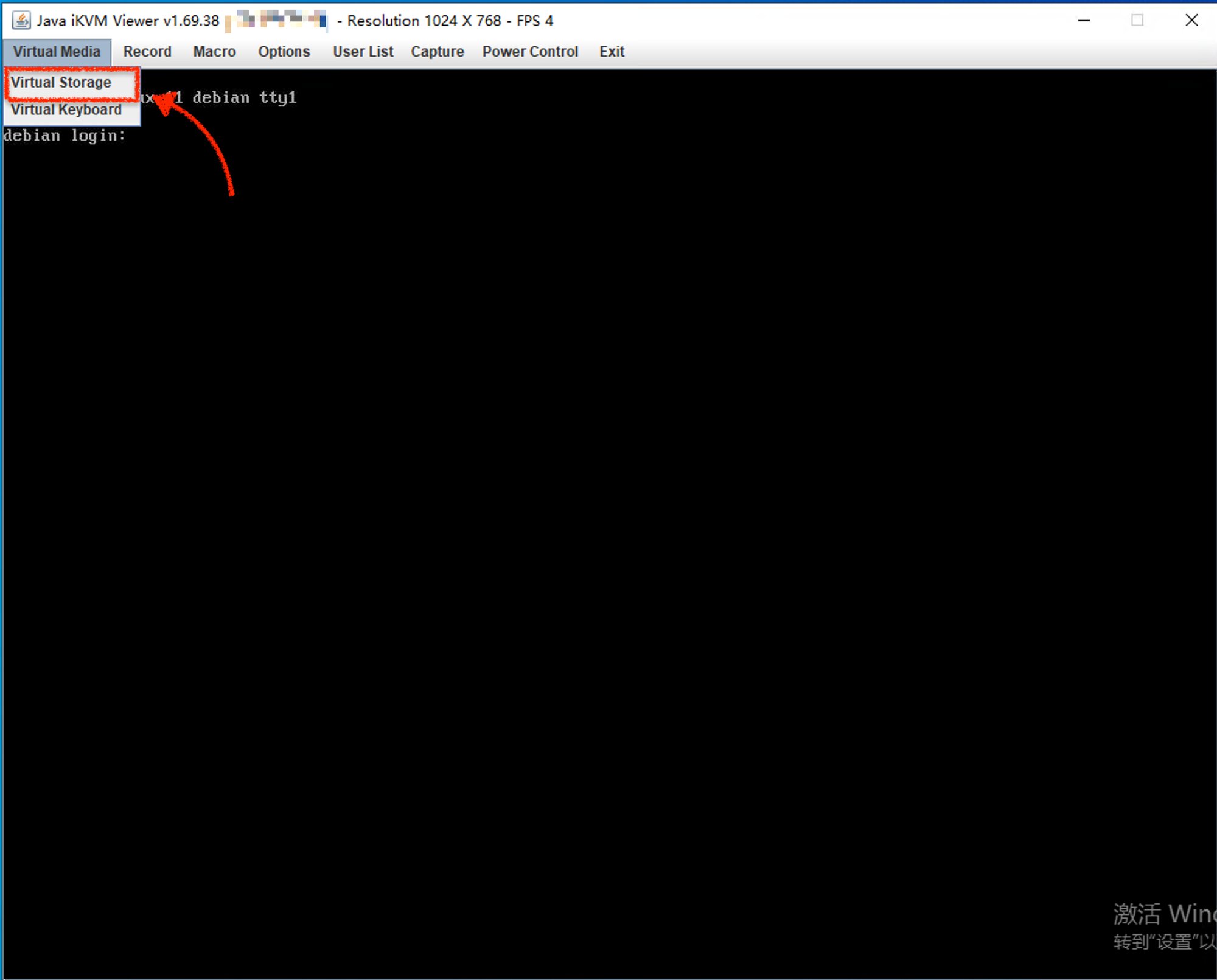
先点击 Logical Drive Type 选择 ISO File 然后点击 Open Image 选择刚刚下载的 Netboot 镜像文件,随后点击 Plug in 和 OK 即可正确挂载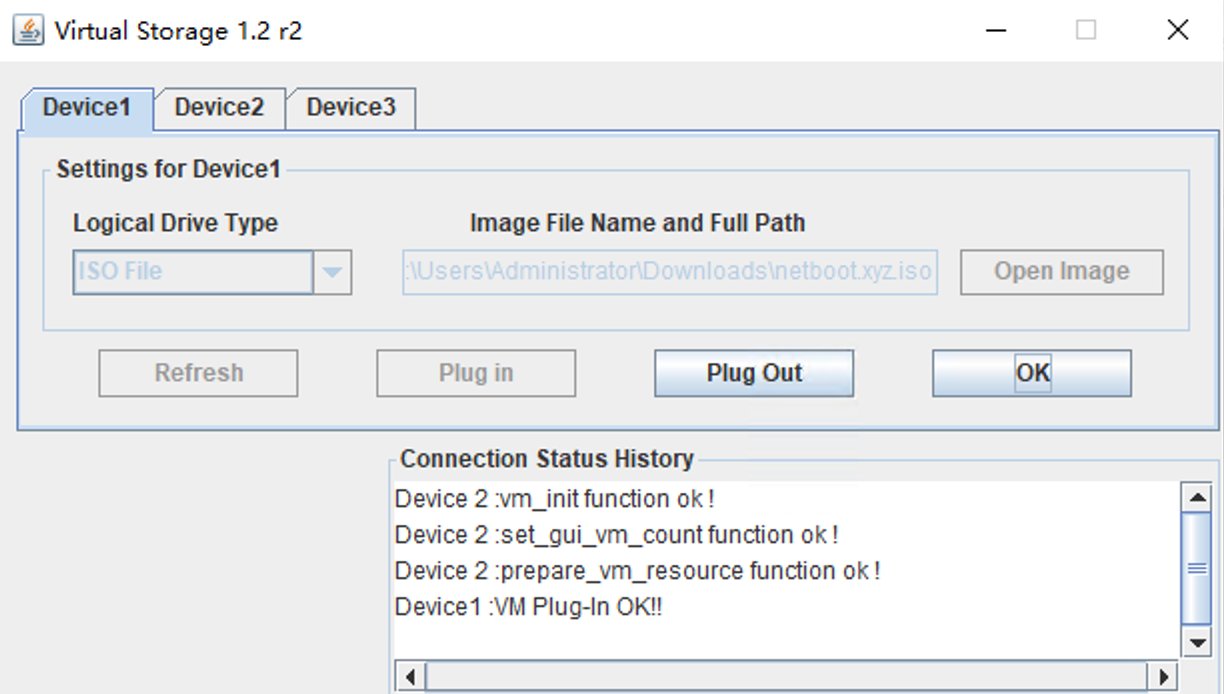
完成后点击图中的按钮重启电源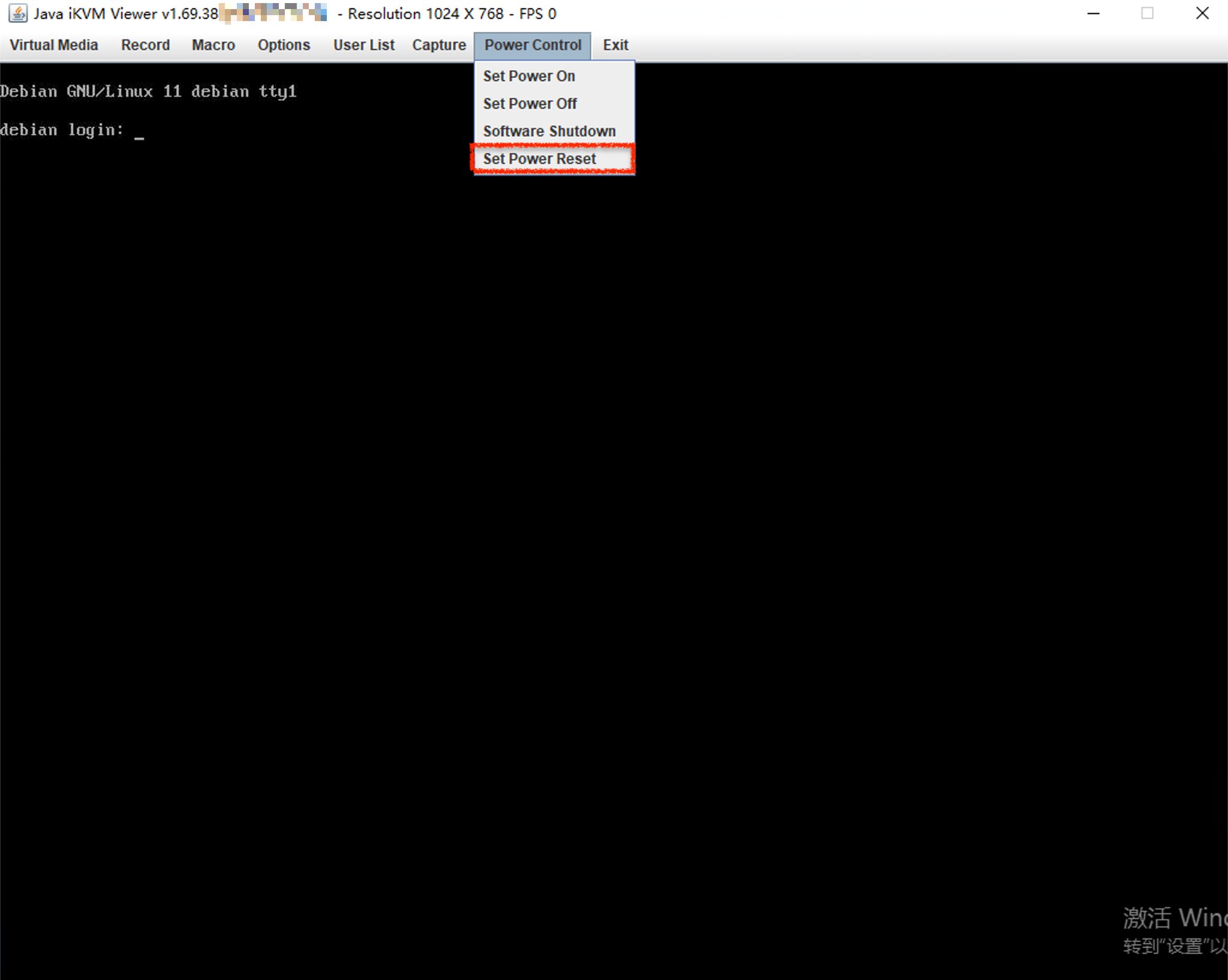
在开机时按 F11 进入菜单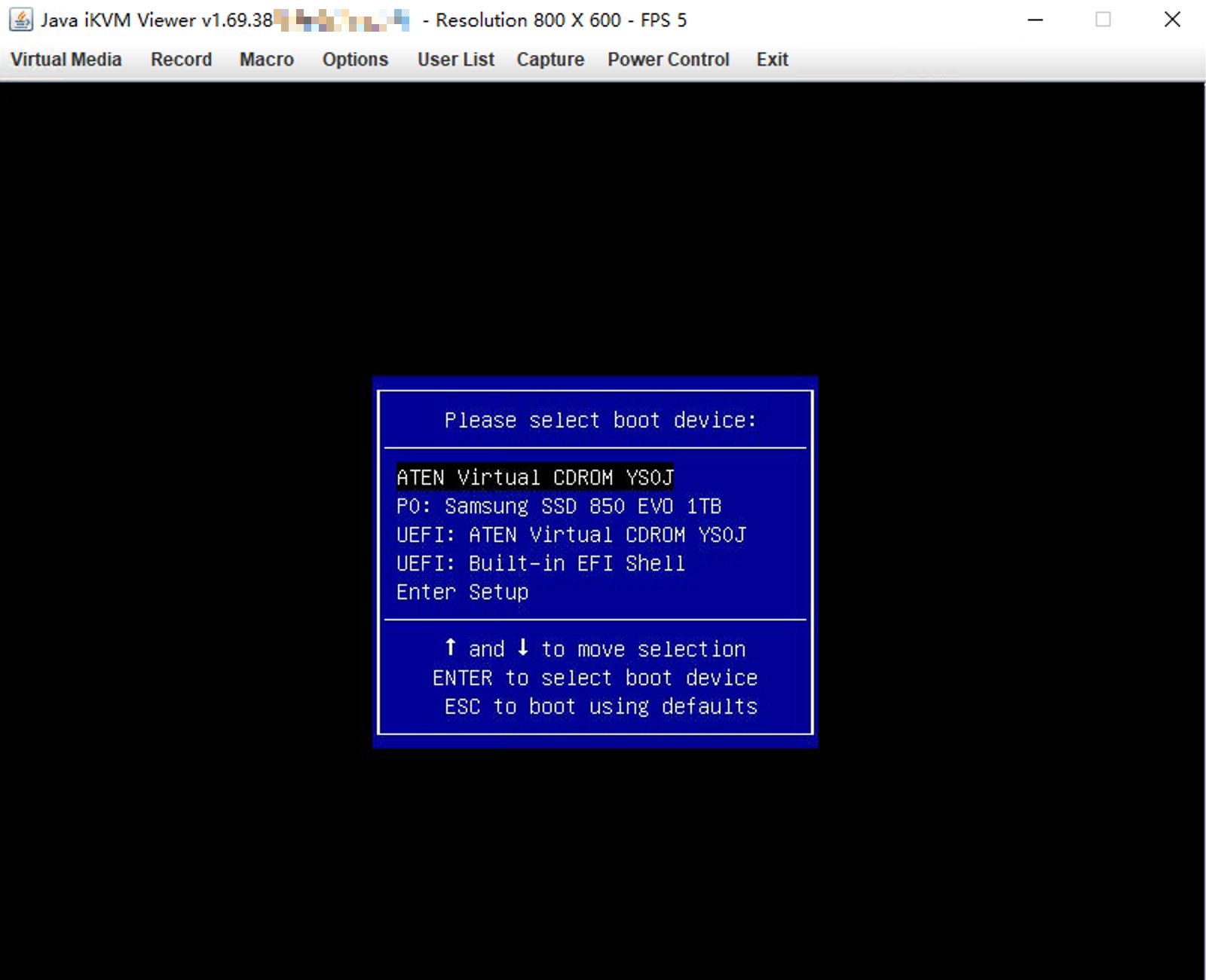
选择 ATEN Virtual CDROM YSOJ 后按下 Enter 即可进入 Netboot 菜单界面,等待一段时间的加载后开始输入信息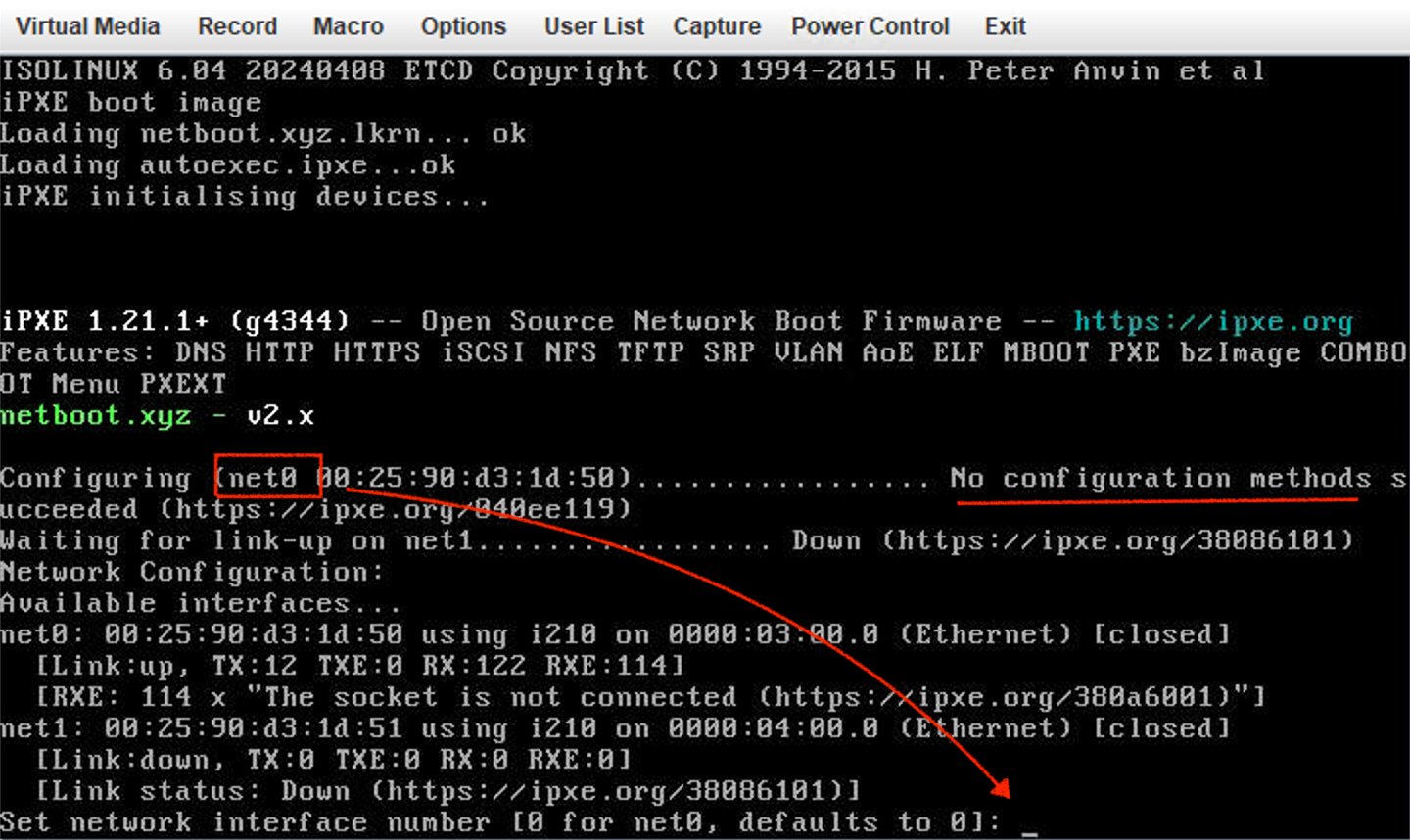
对于 Net1 这里根据后面的 No configuration methods successed 判断,输入 0,之后找到之前 Welcome Message 中的如下信息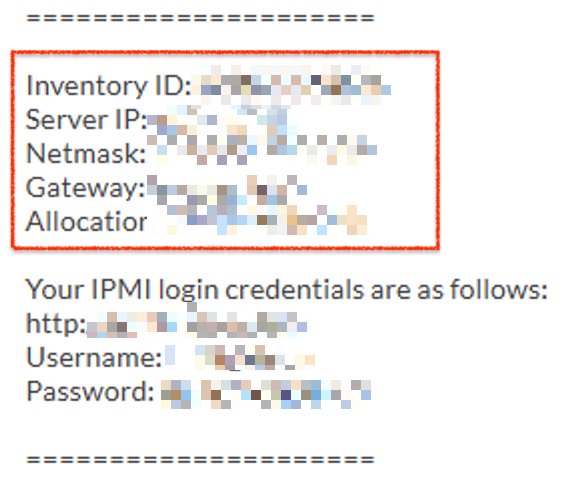
输入 ip,netmask 和 gateway 后回车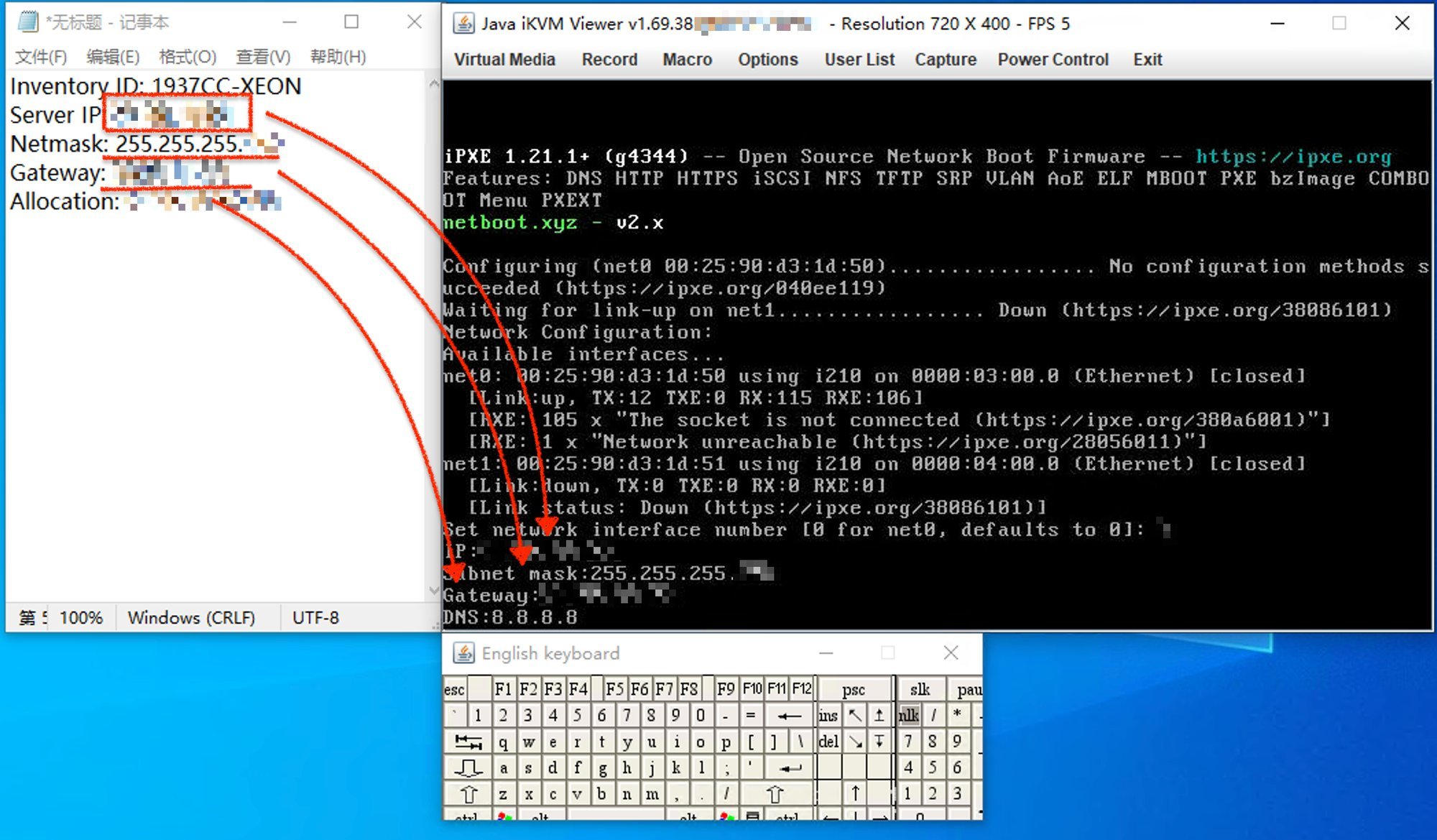
进入后选择如图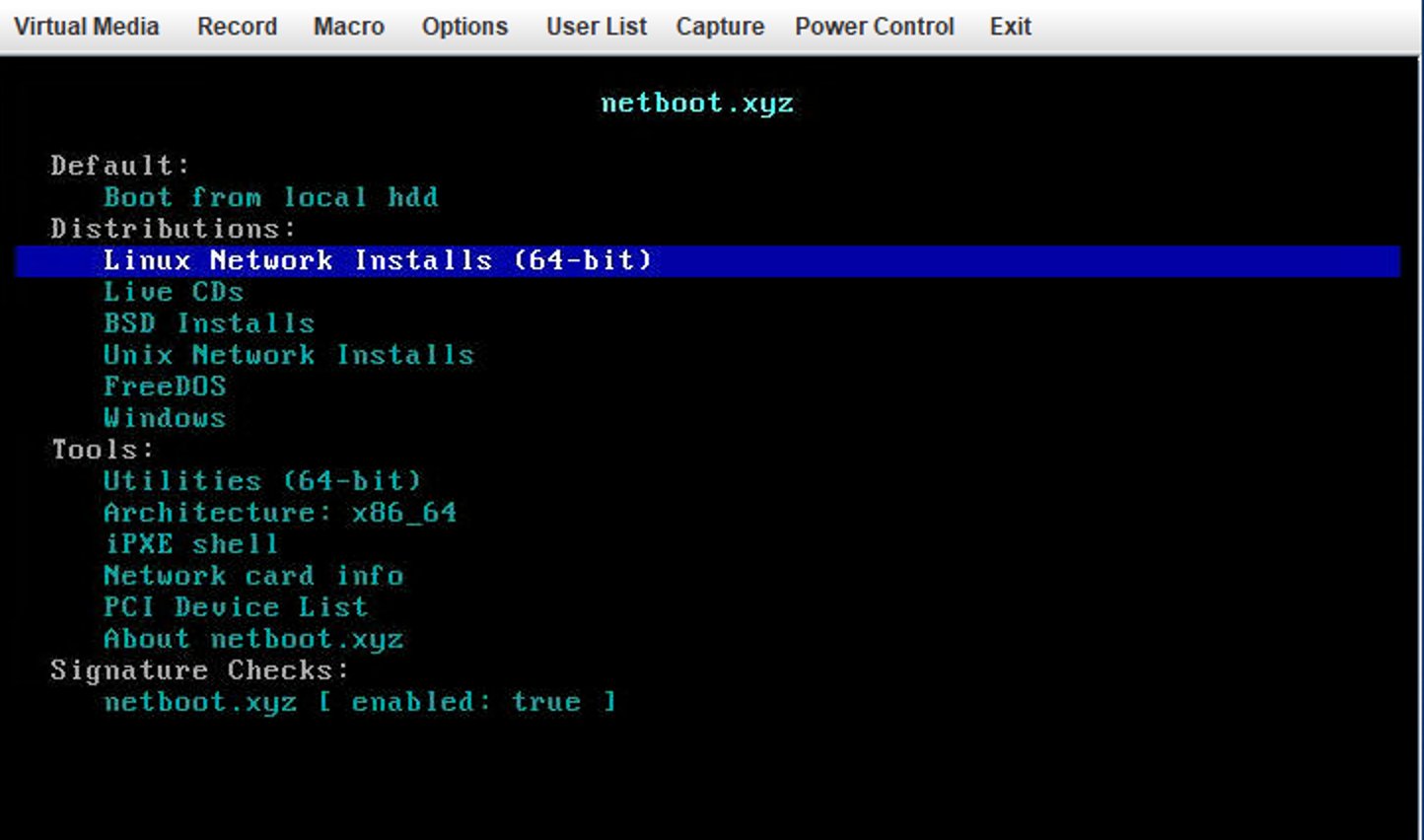
选择想要安装的系统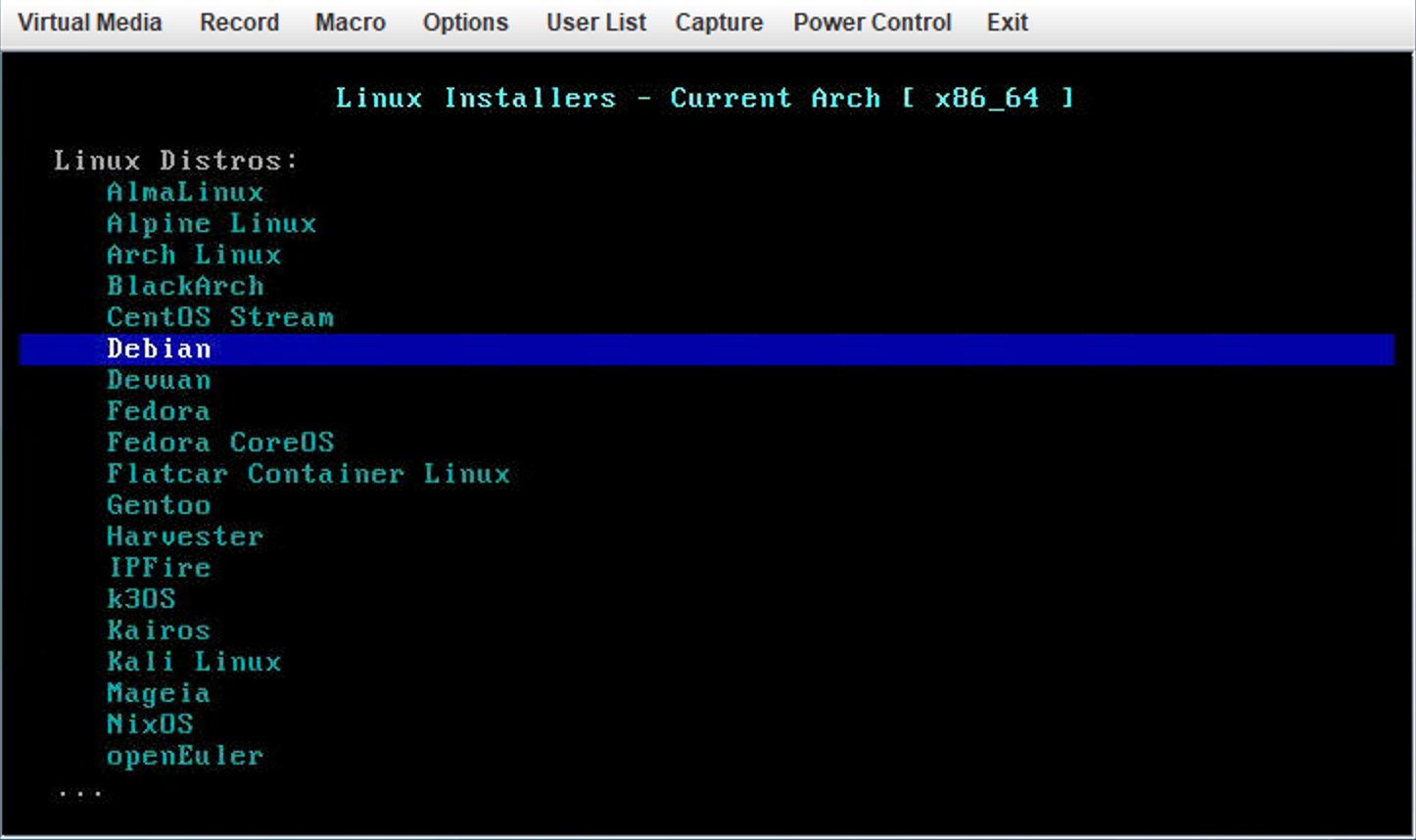
最新版的 netboot 似乎只有 12 的选项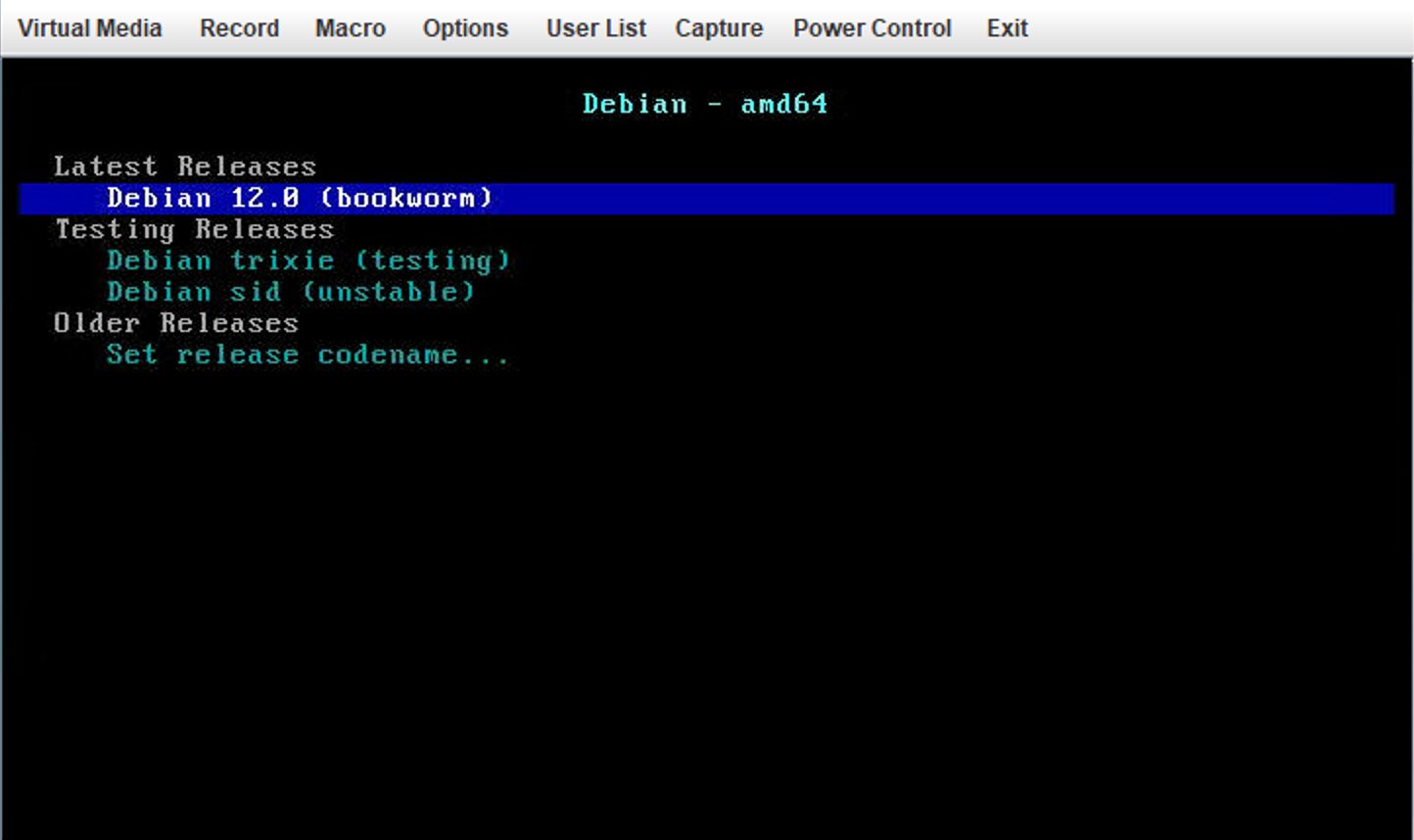
选择图像安装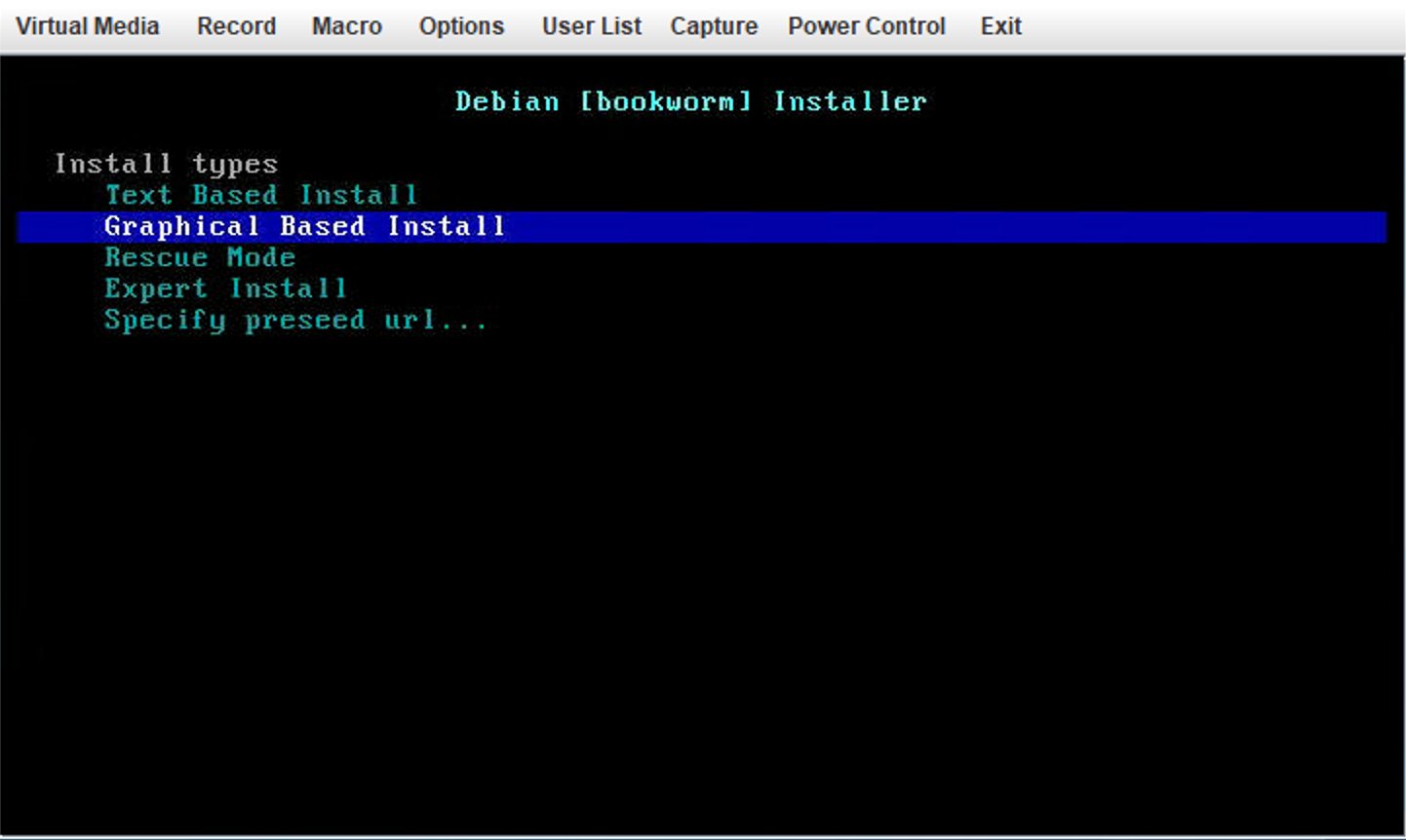
之后等待一段时间后进入图形界面开始安装 debian 12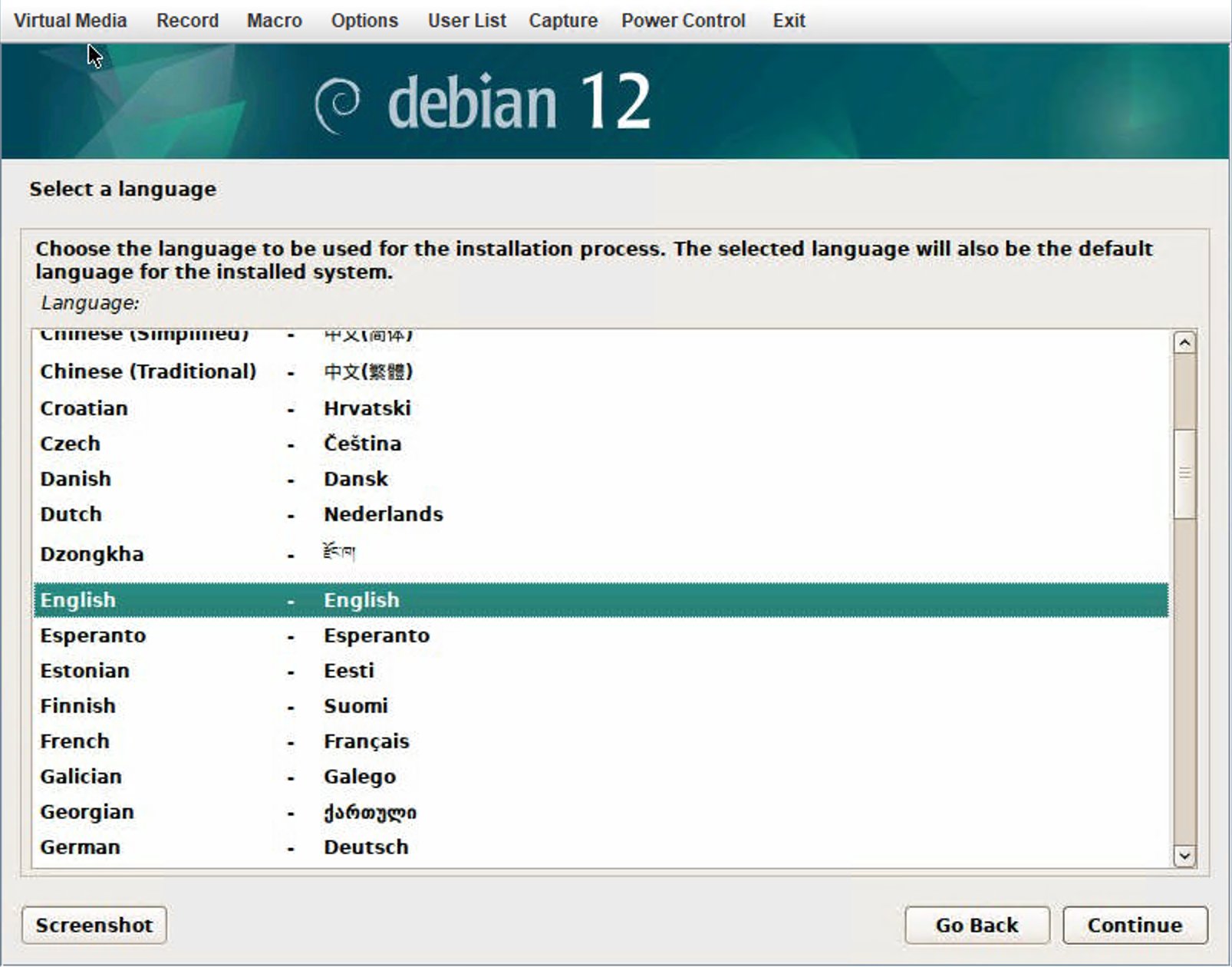
直接点击 continue 按钮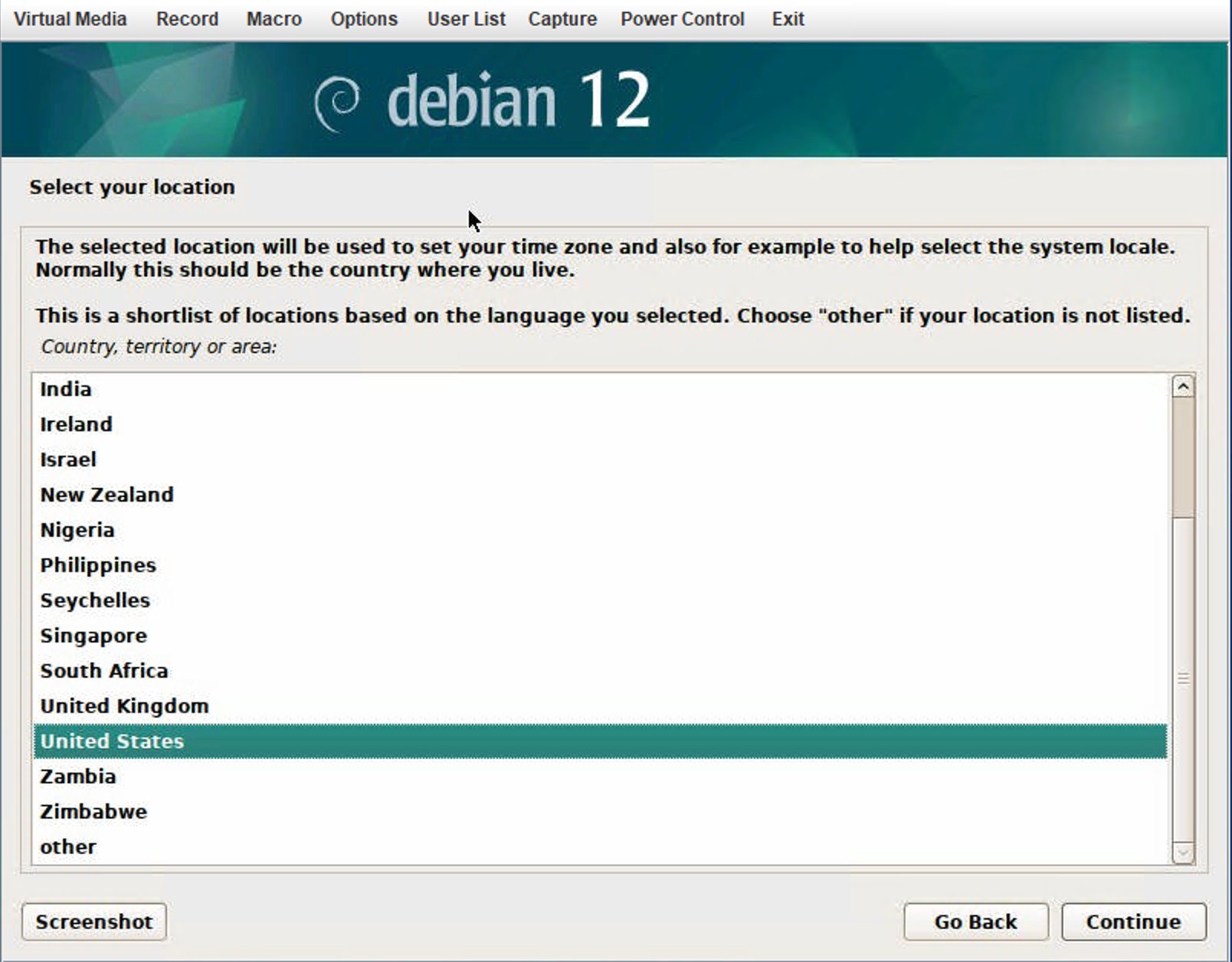
同样点击 continue 按钮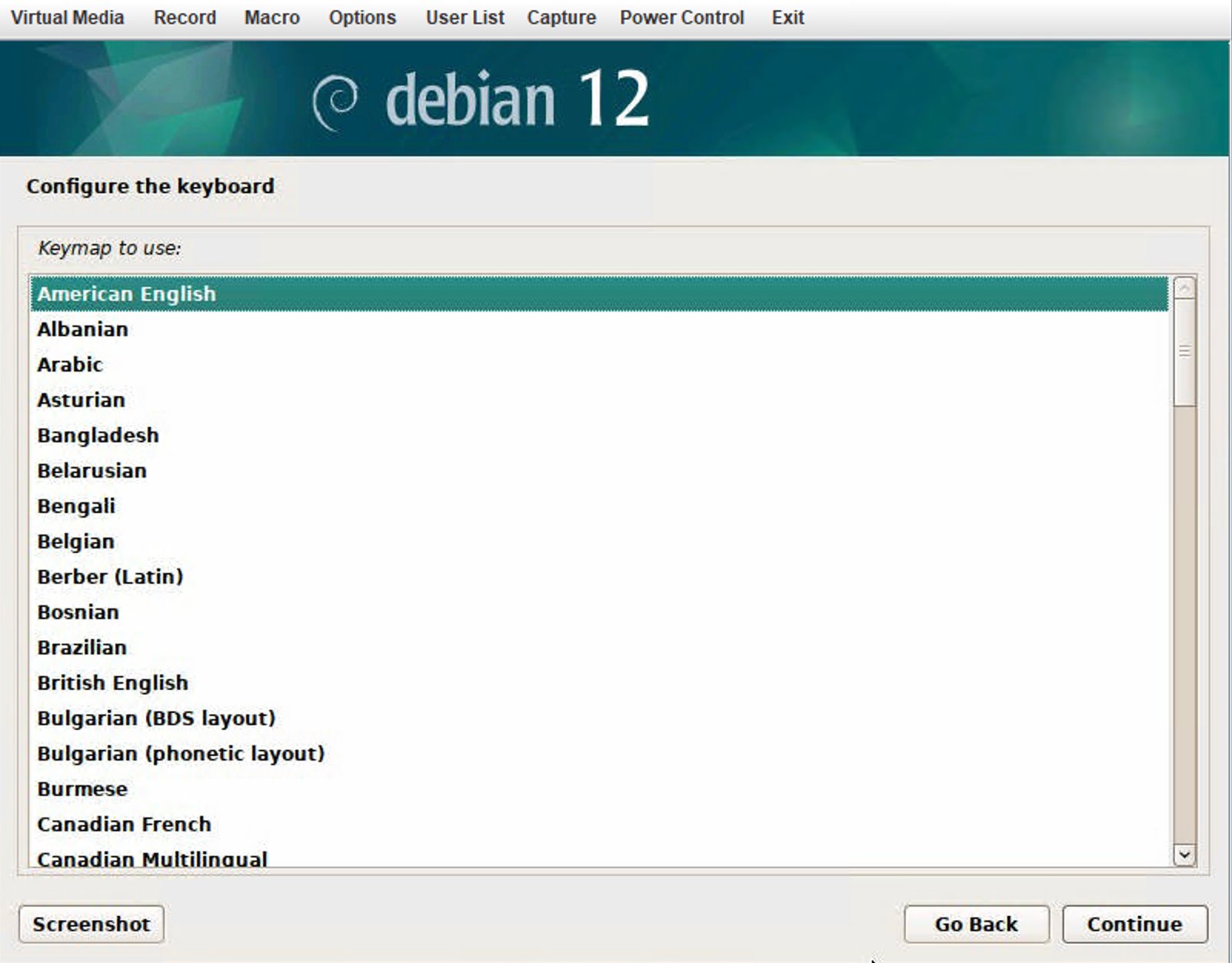
继续点击 continue 按钮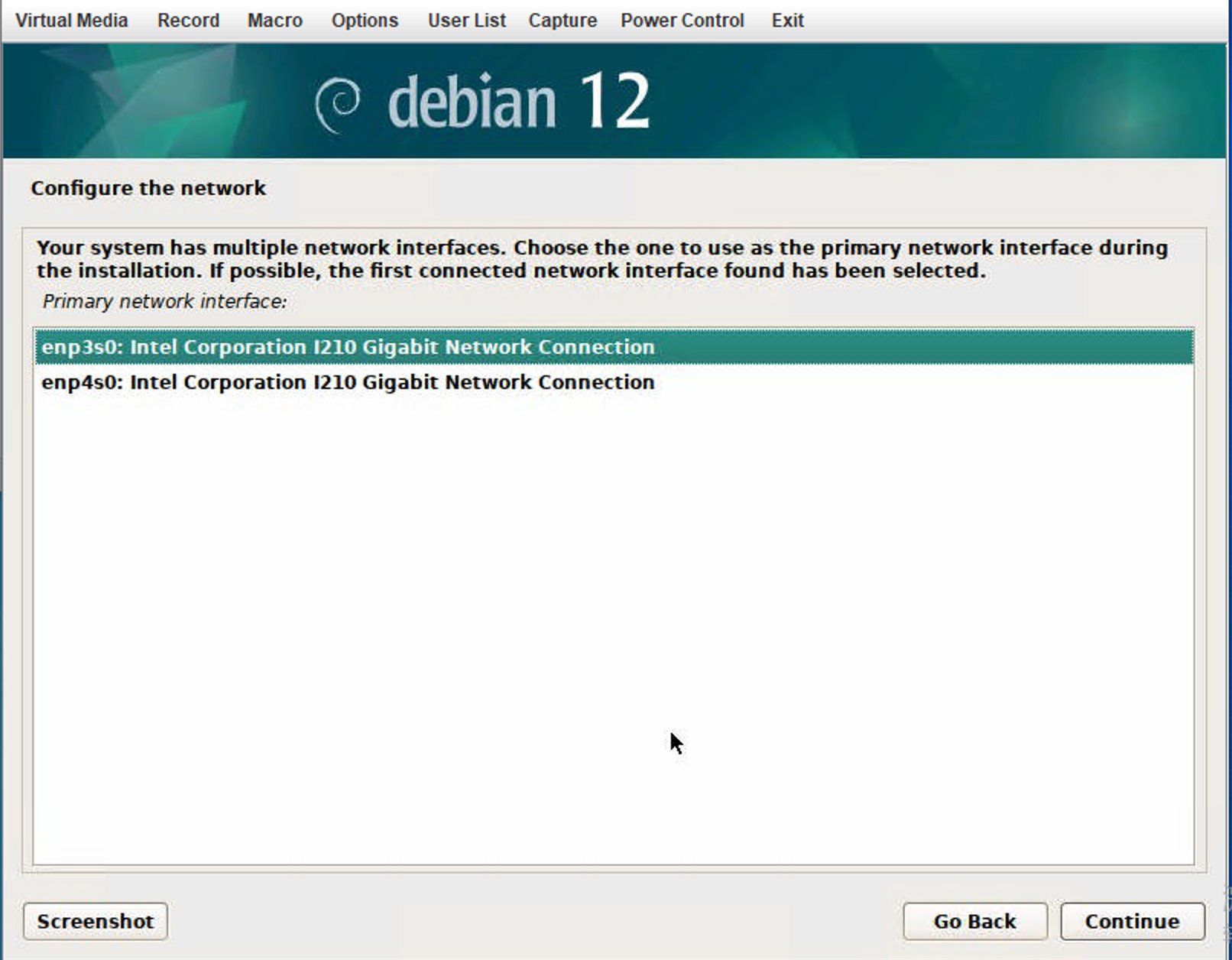
选择图中所示的选项(其他选项可能连不上网),之后会出现下图报错,继续点击 continue 按钮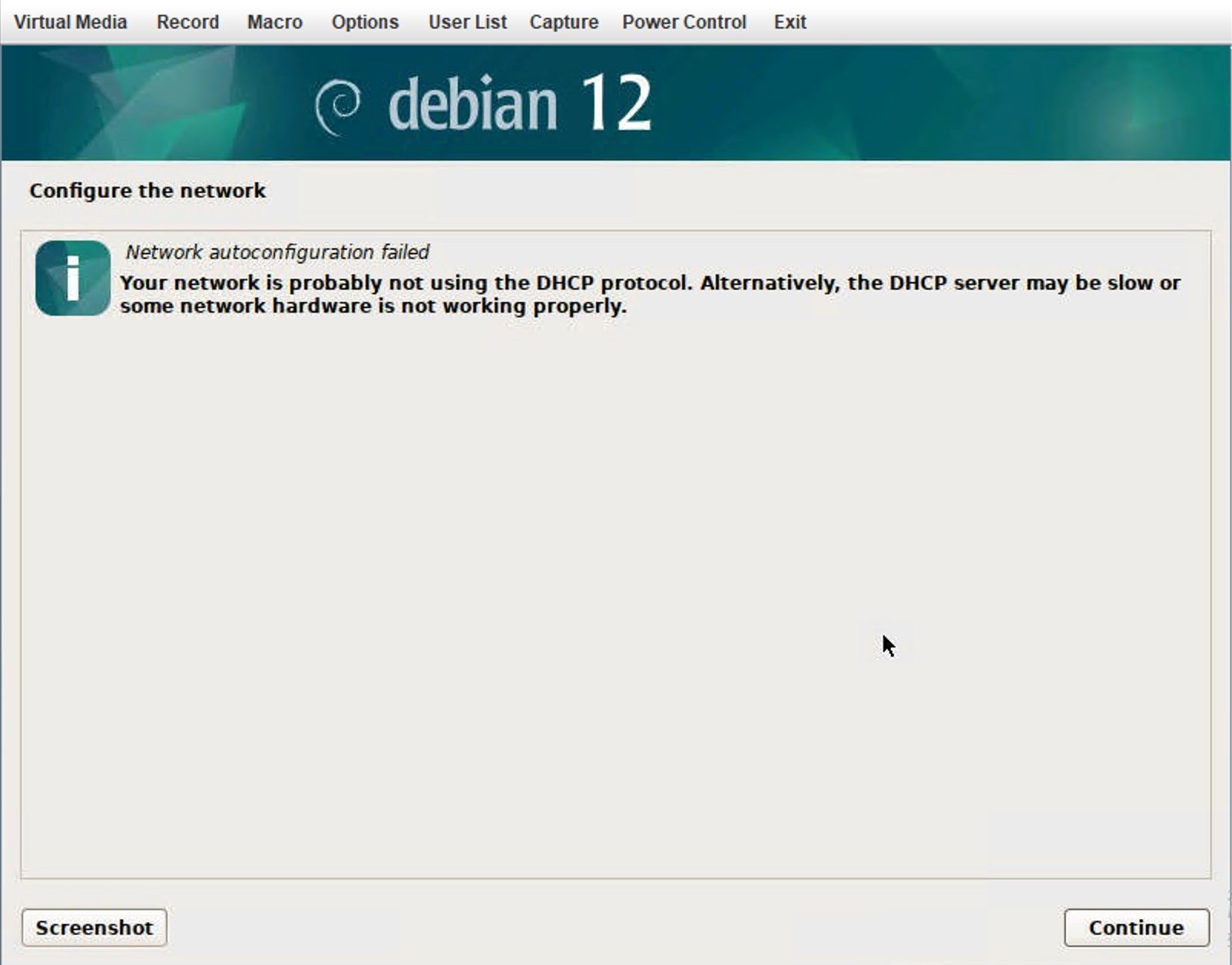
选择手动配置网络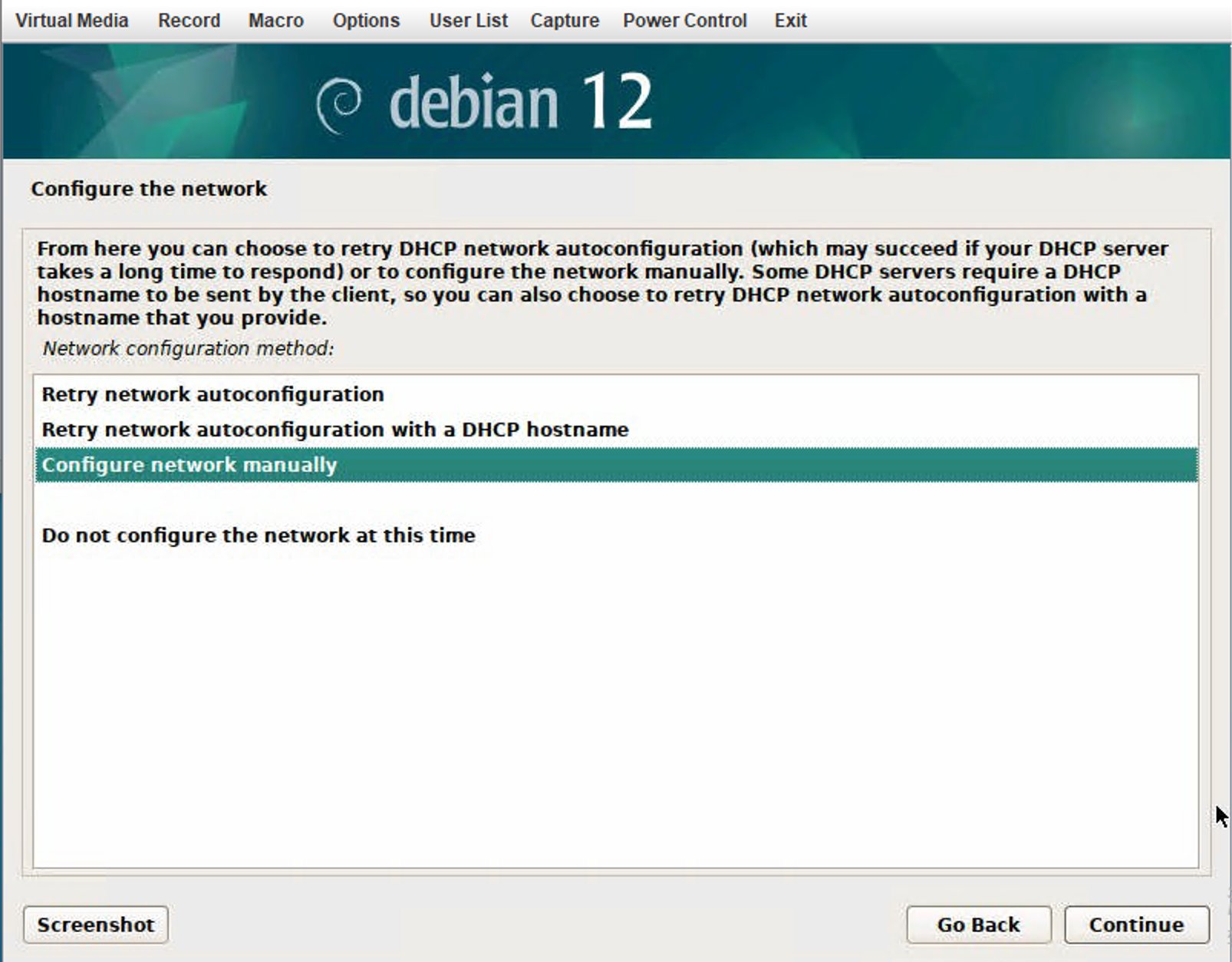
输入 server 的 ip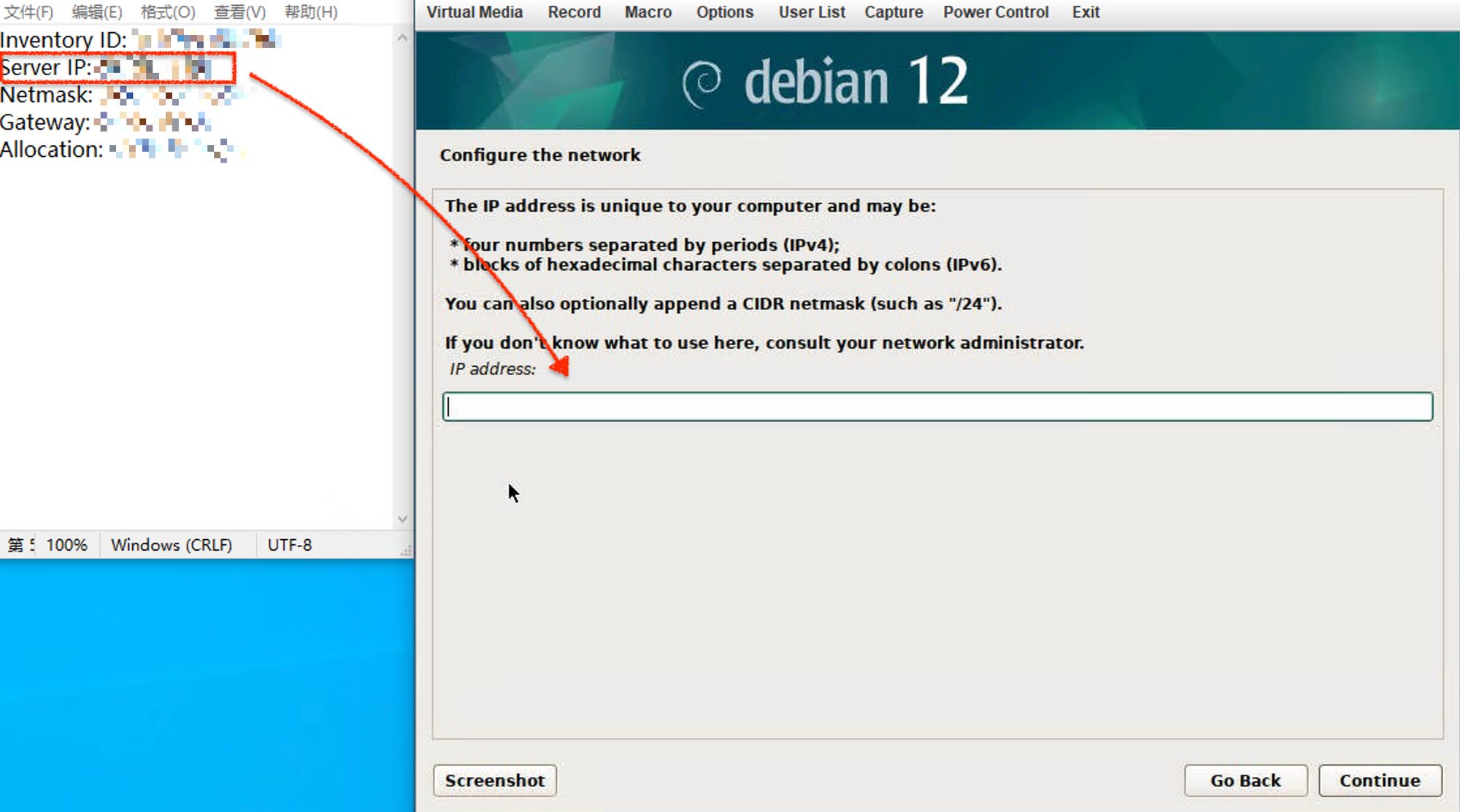
输入 netmask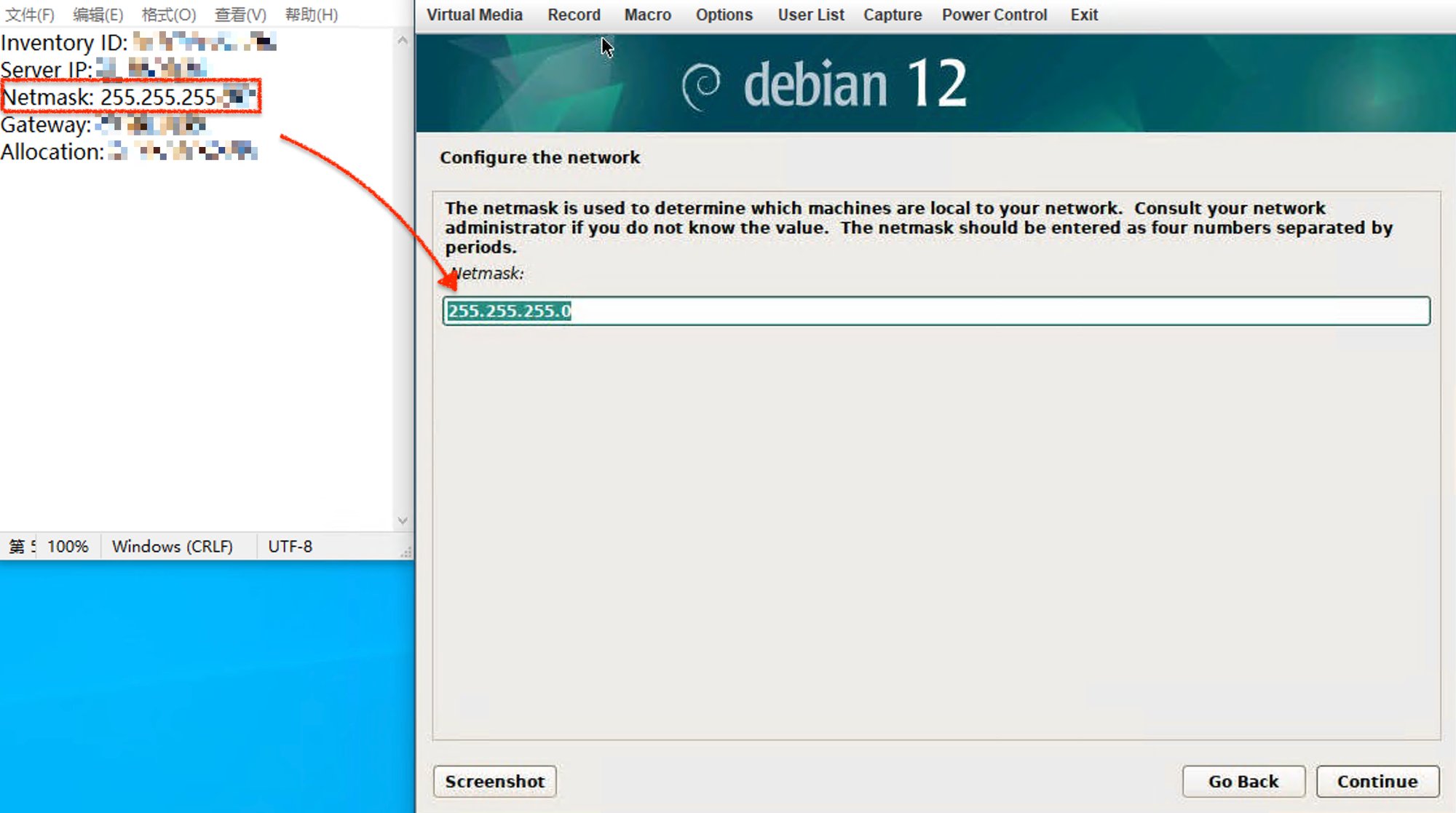
输入 gateway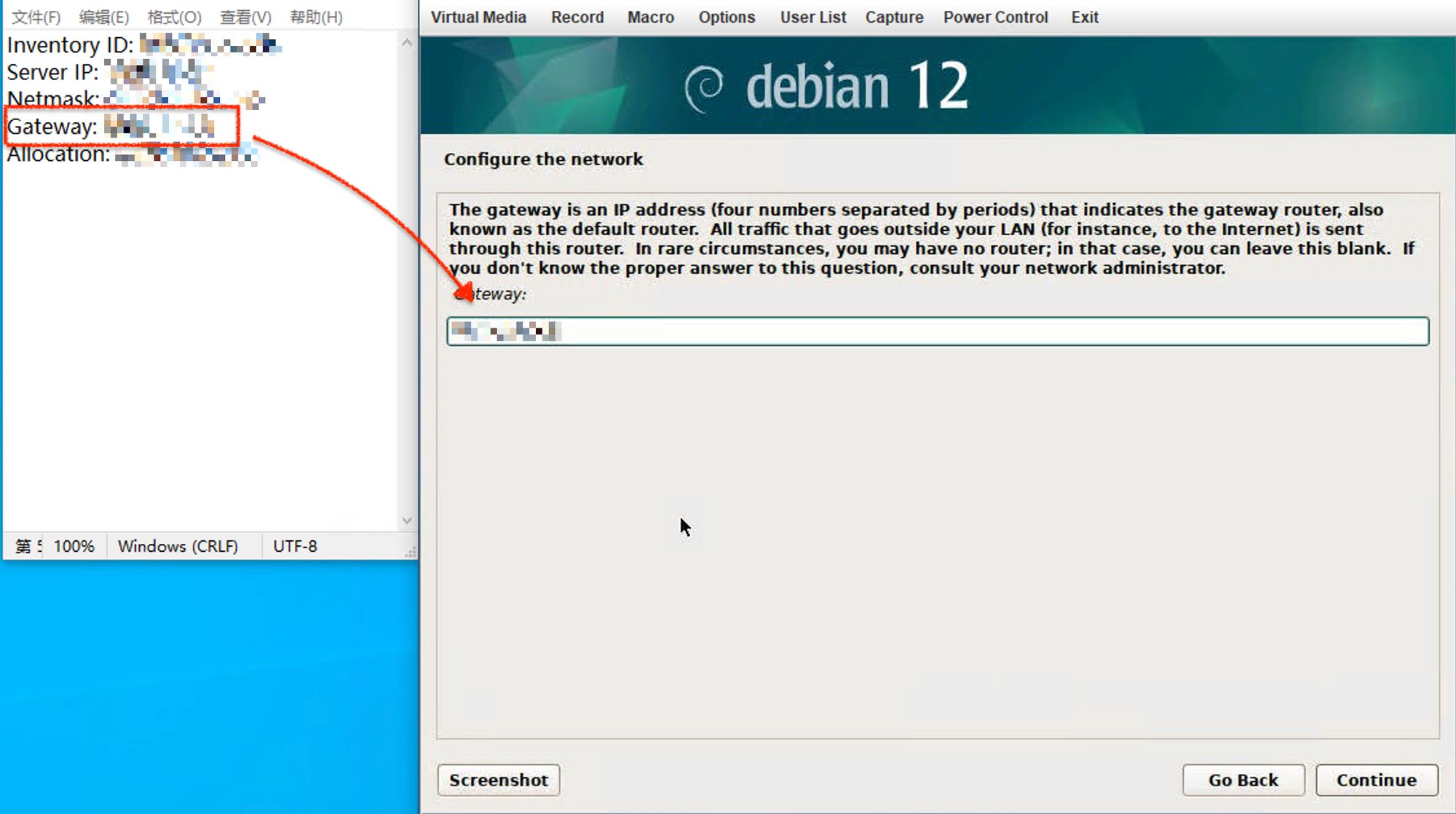
输入 nameserver(注意此处需要修改不能用默认的)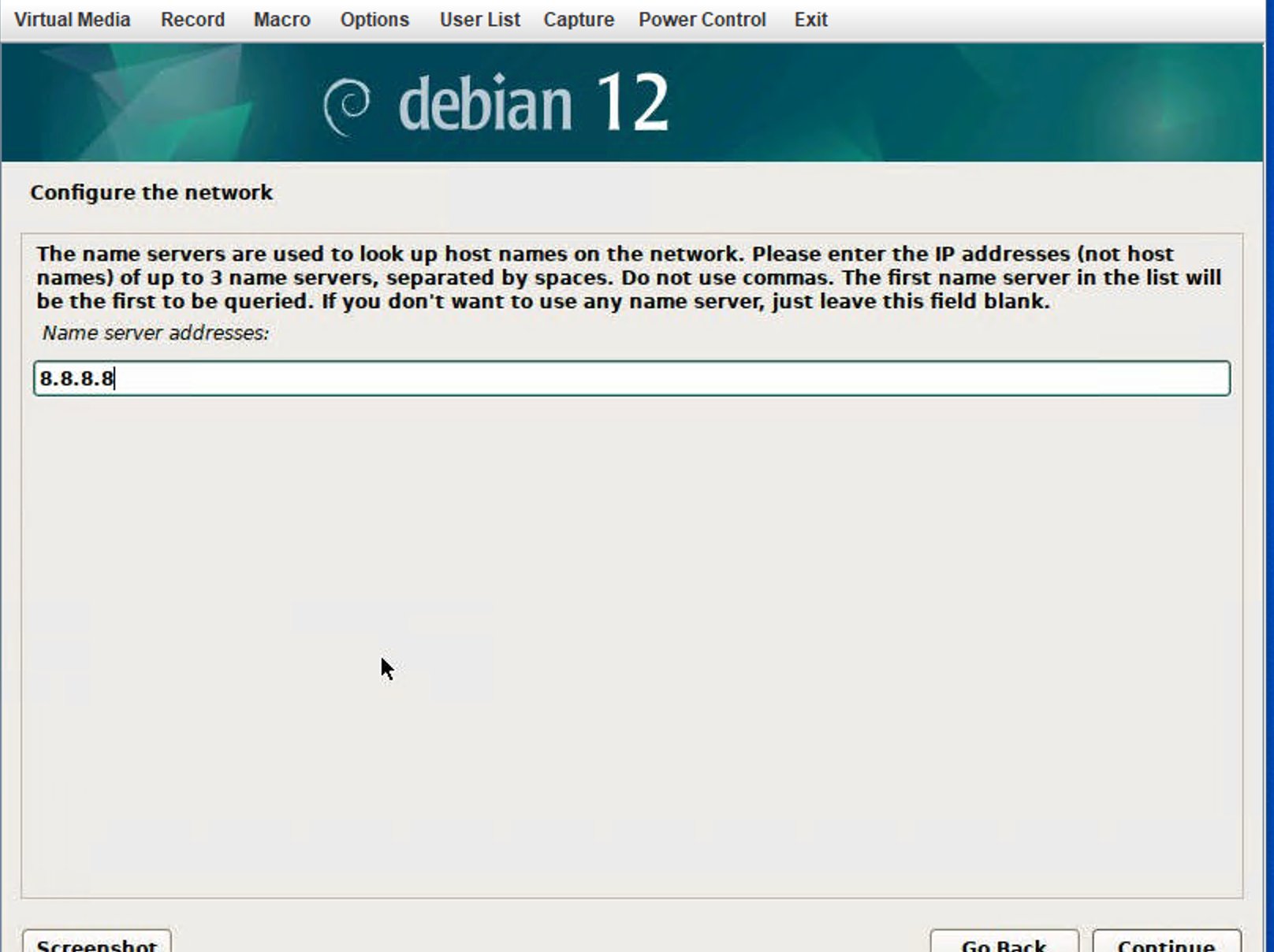
之后输入 hostname(随意填写)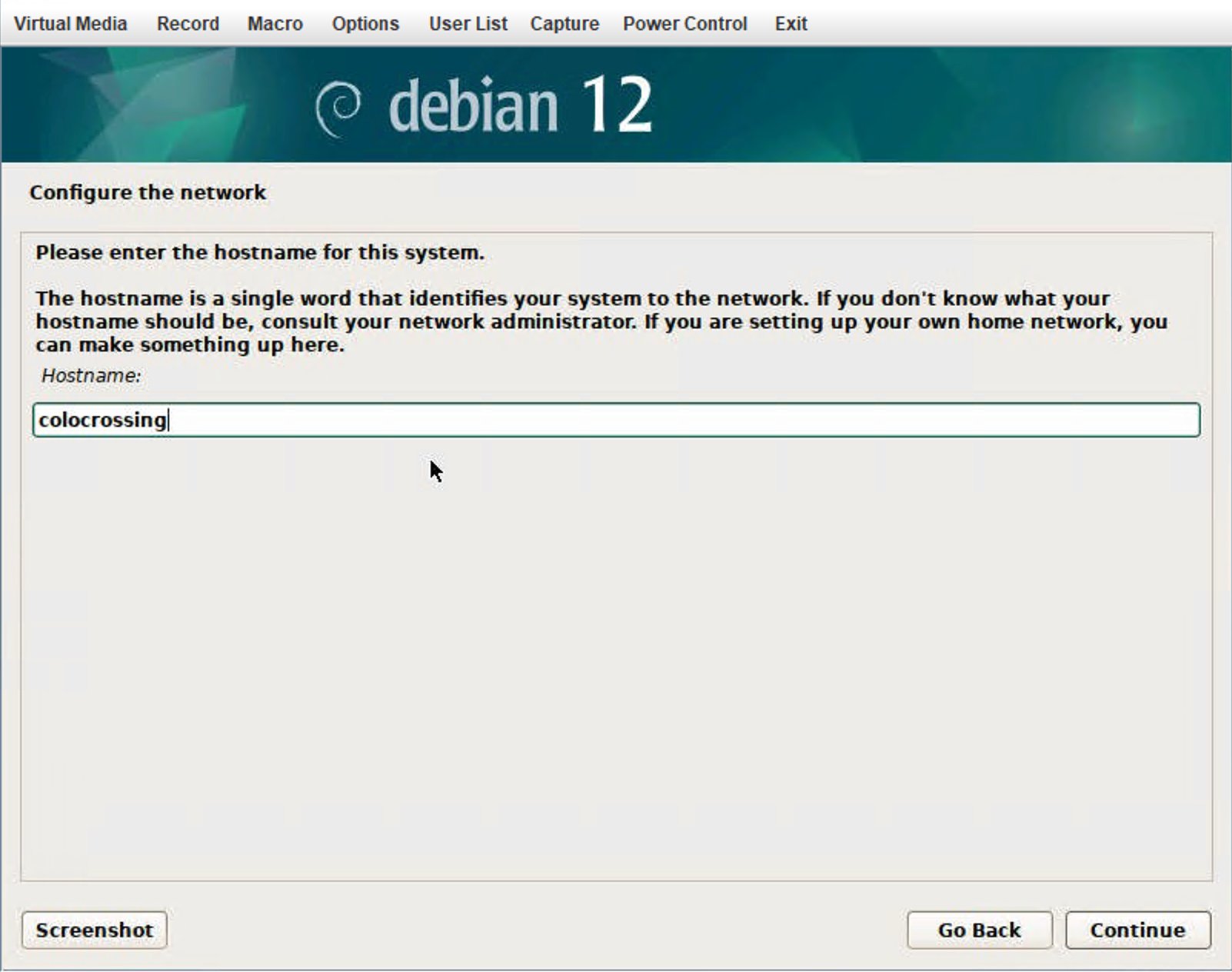
输入 domain name(随意填写)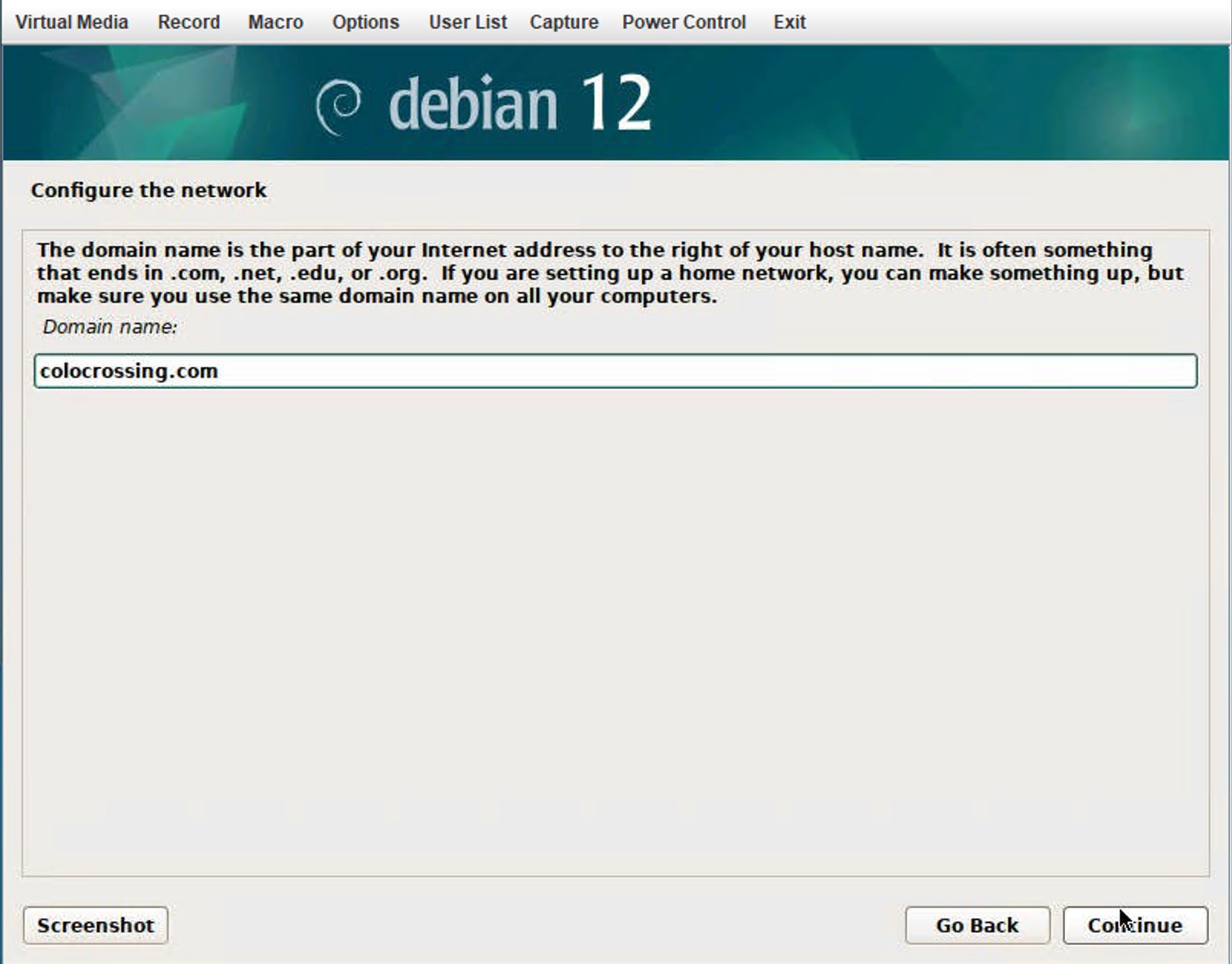
之后选择 debian 镜像区域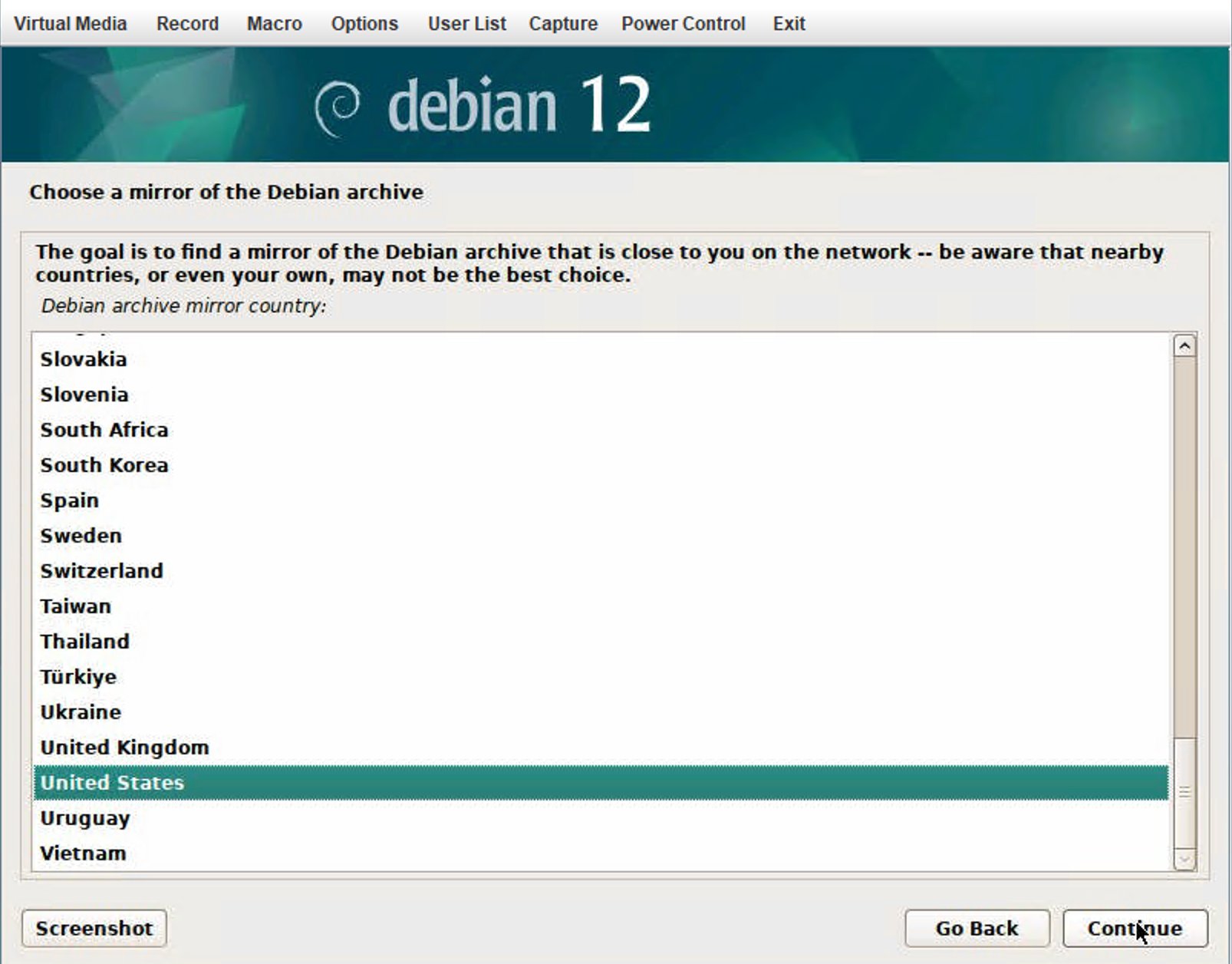
选择镜像地址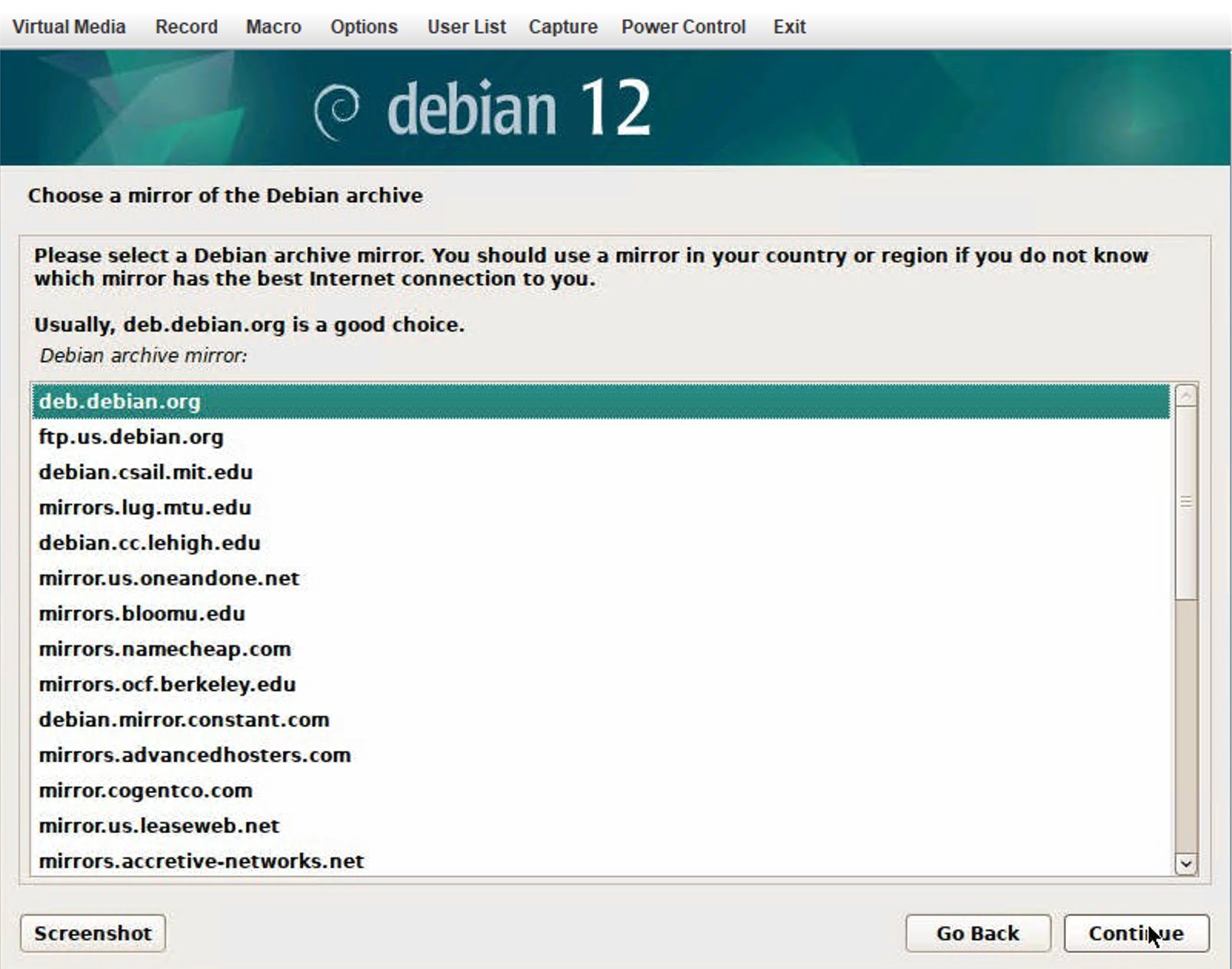
这后留空直接点击继续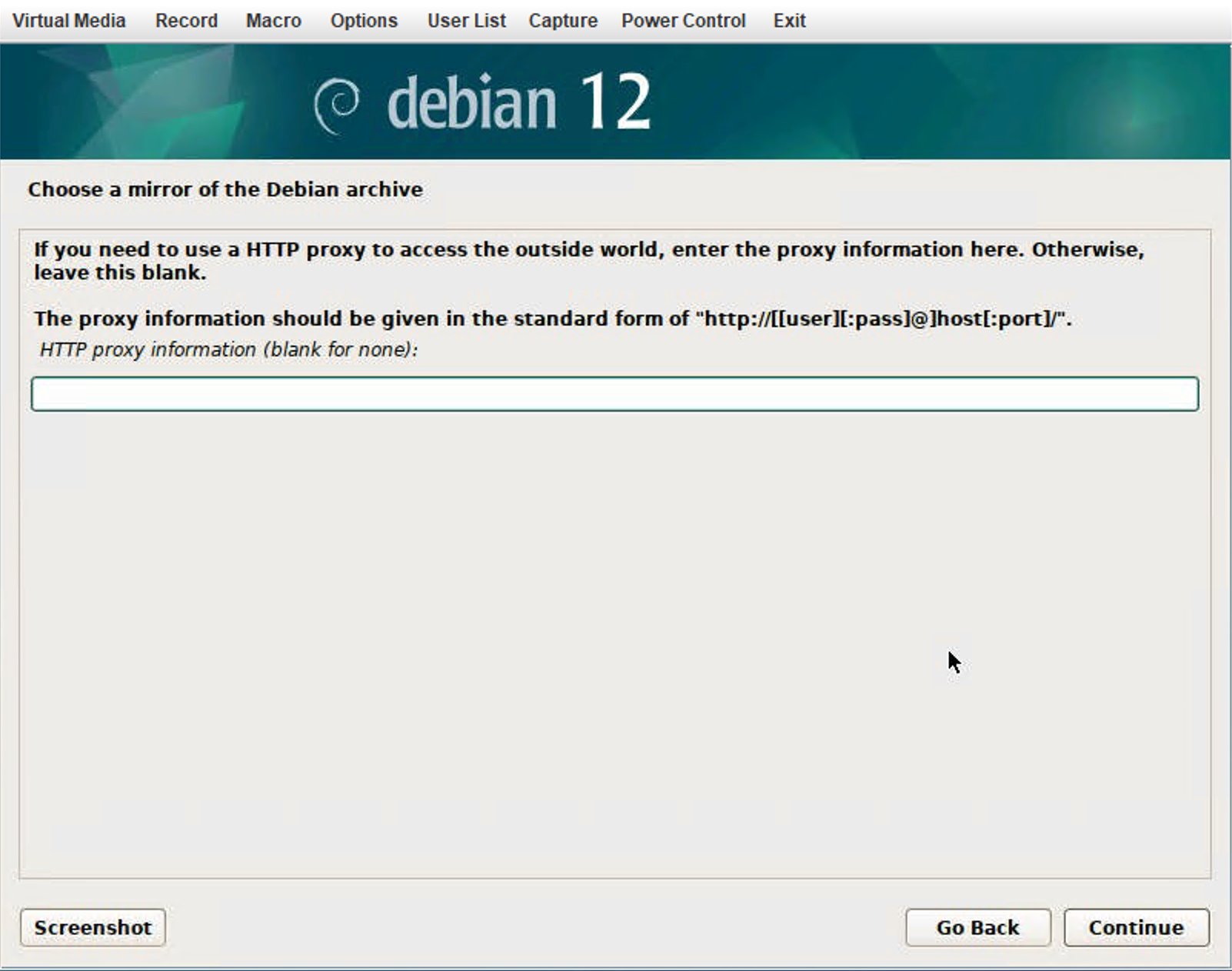
之后进入 debian 安装,稍等一下
输入 root 密码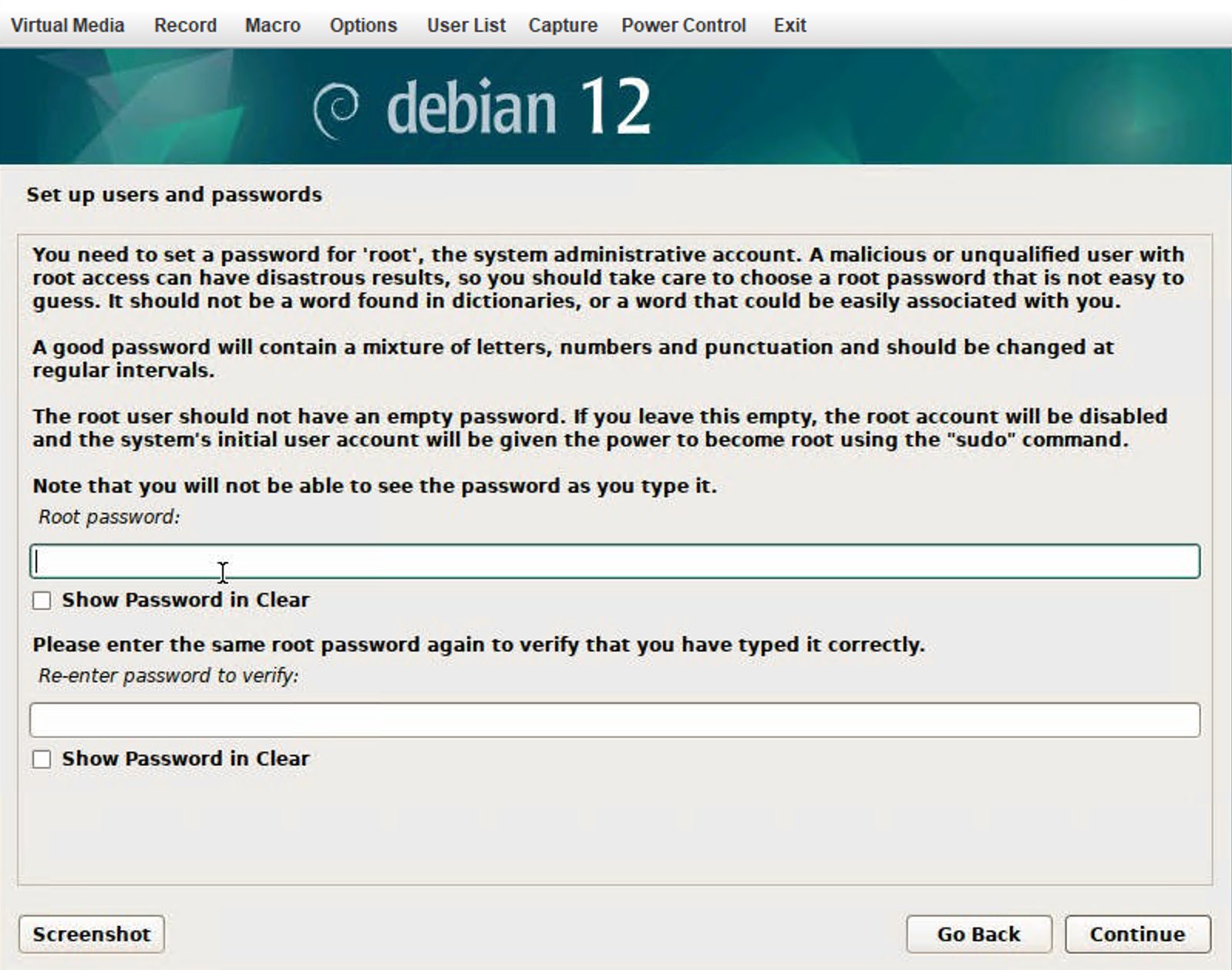
输入 full name(随意输入)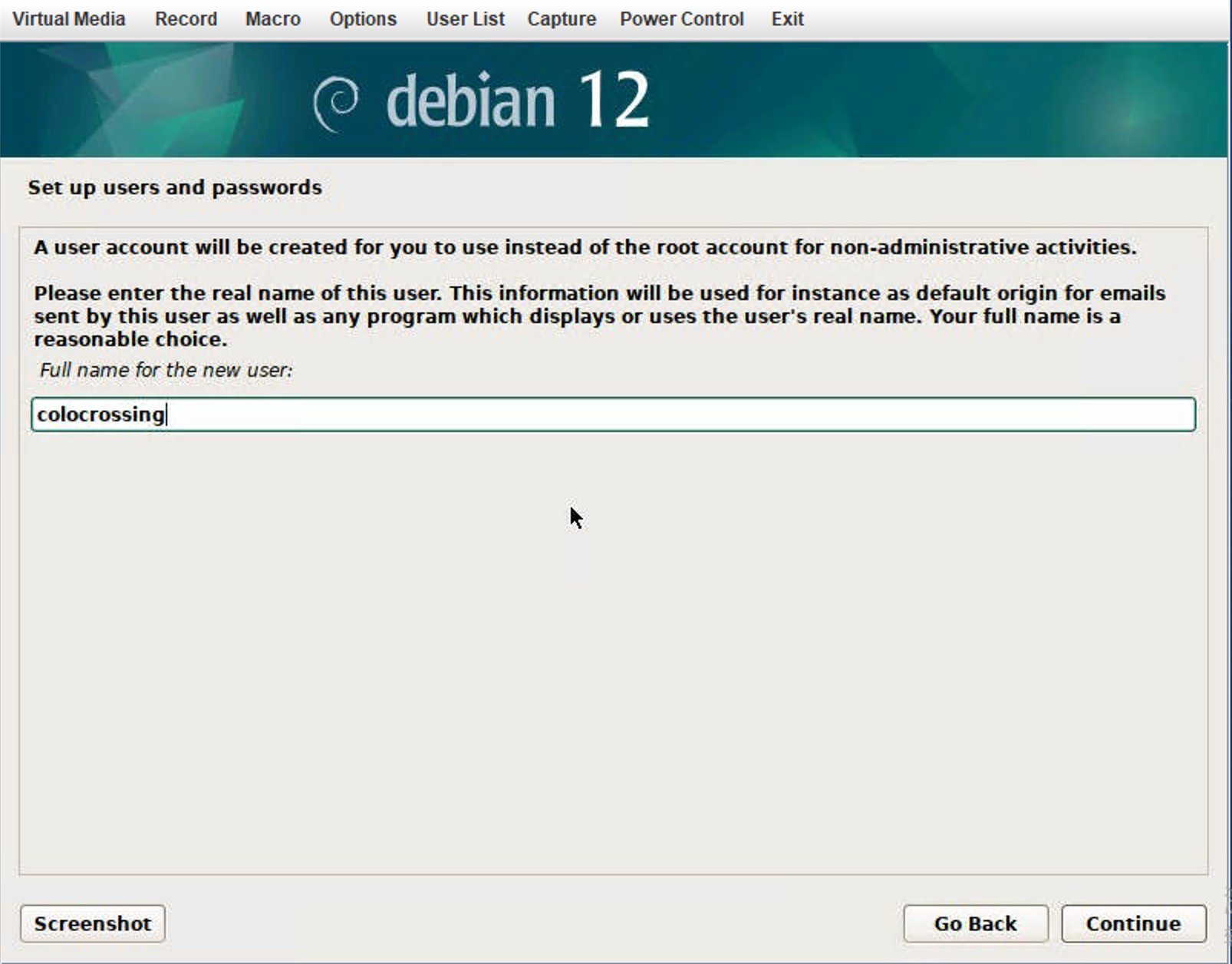
输入登录用户名(root 以外的登陆用用户名)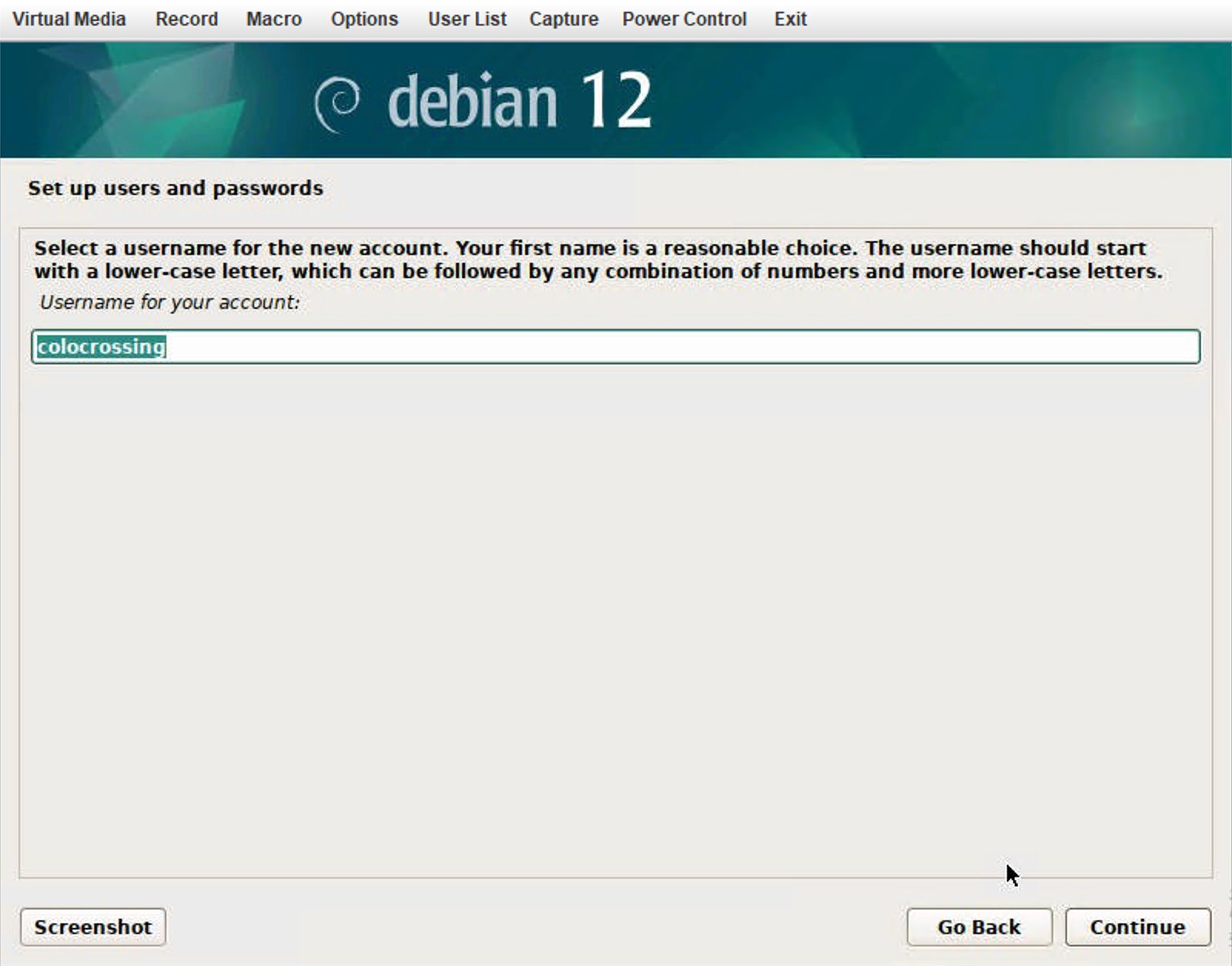
输入该用户的登录密码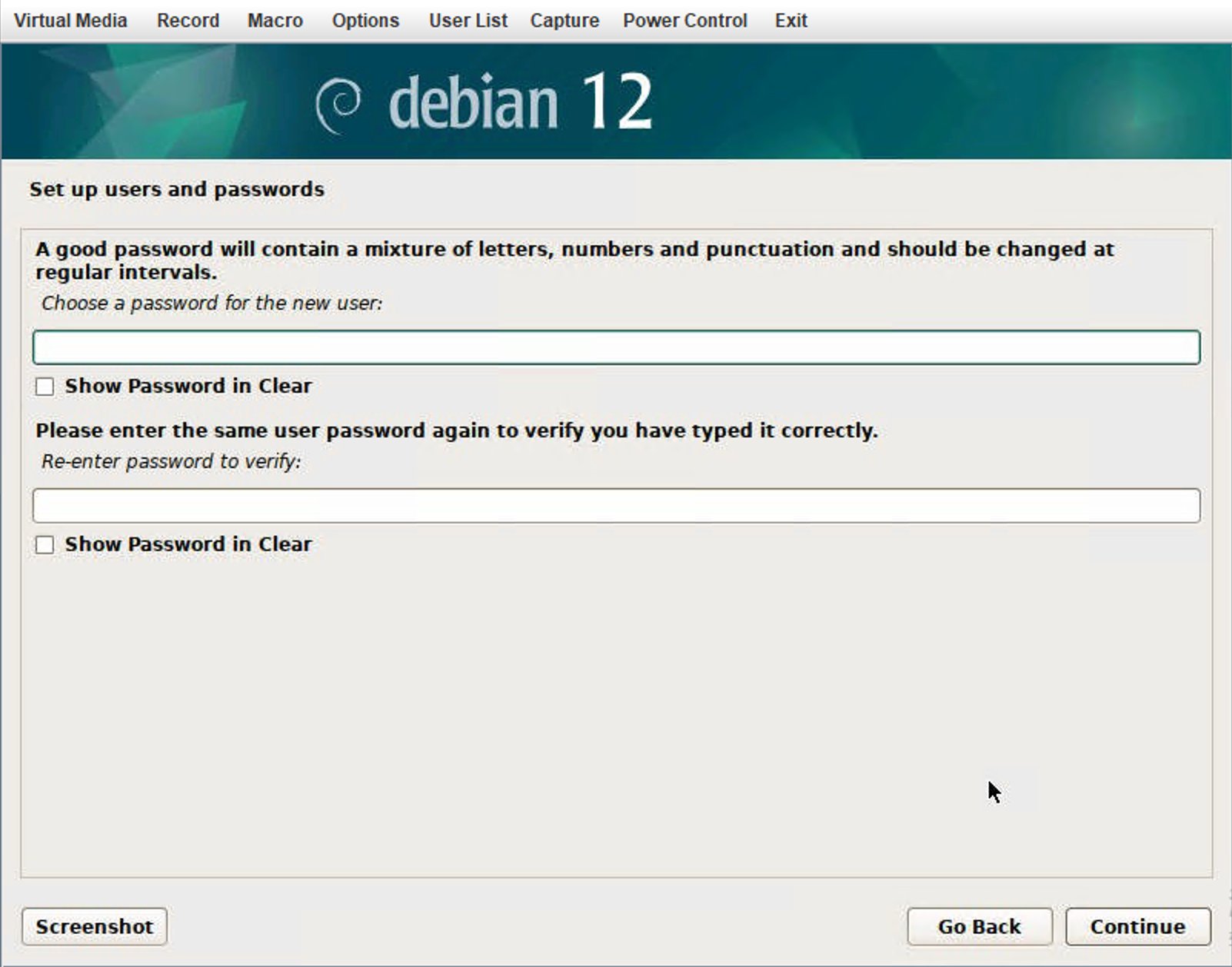
配置时区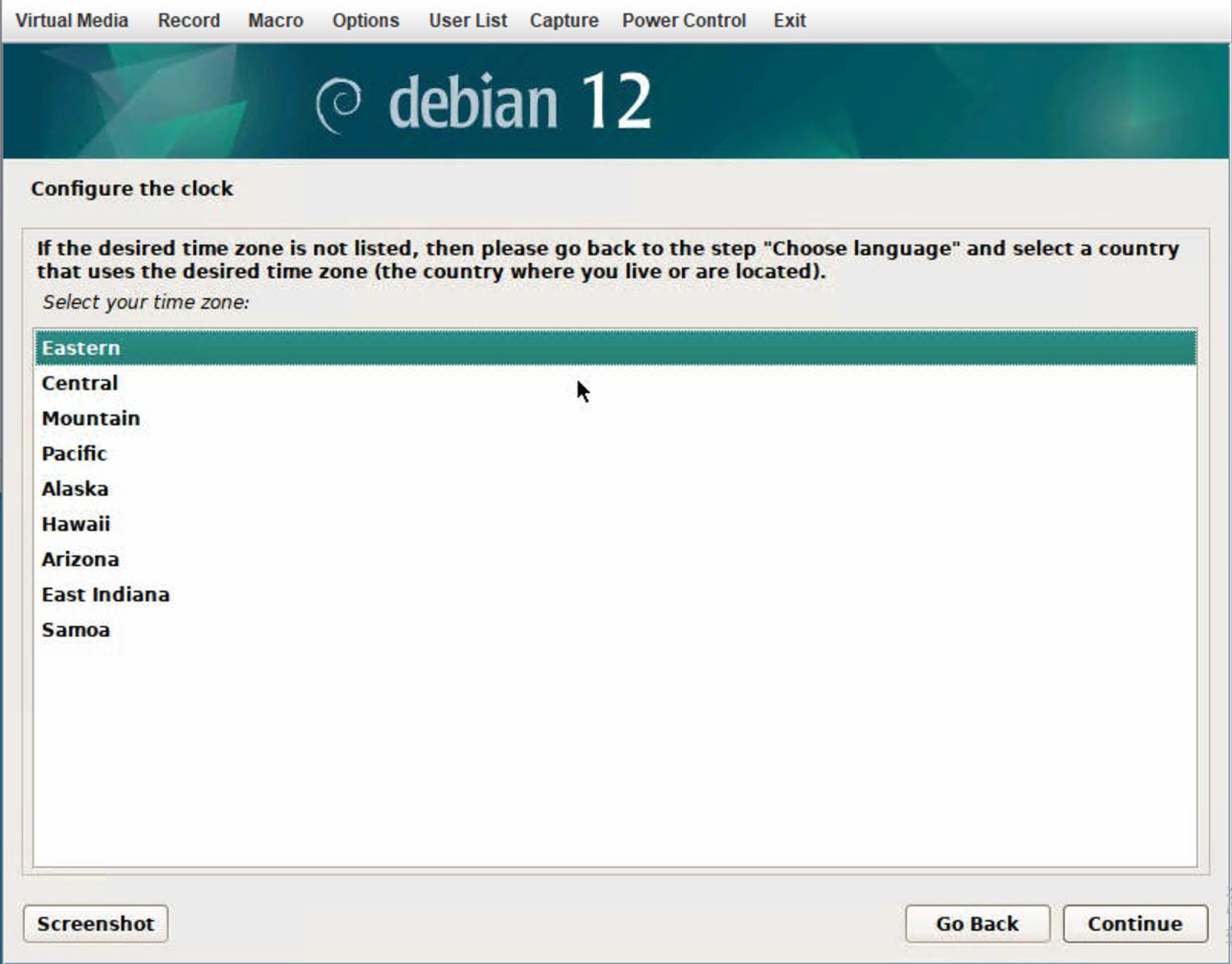
之后进入磁盘分区,简单的选择第一个即可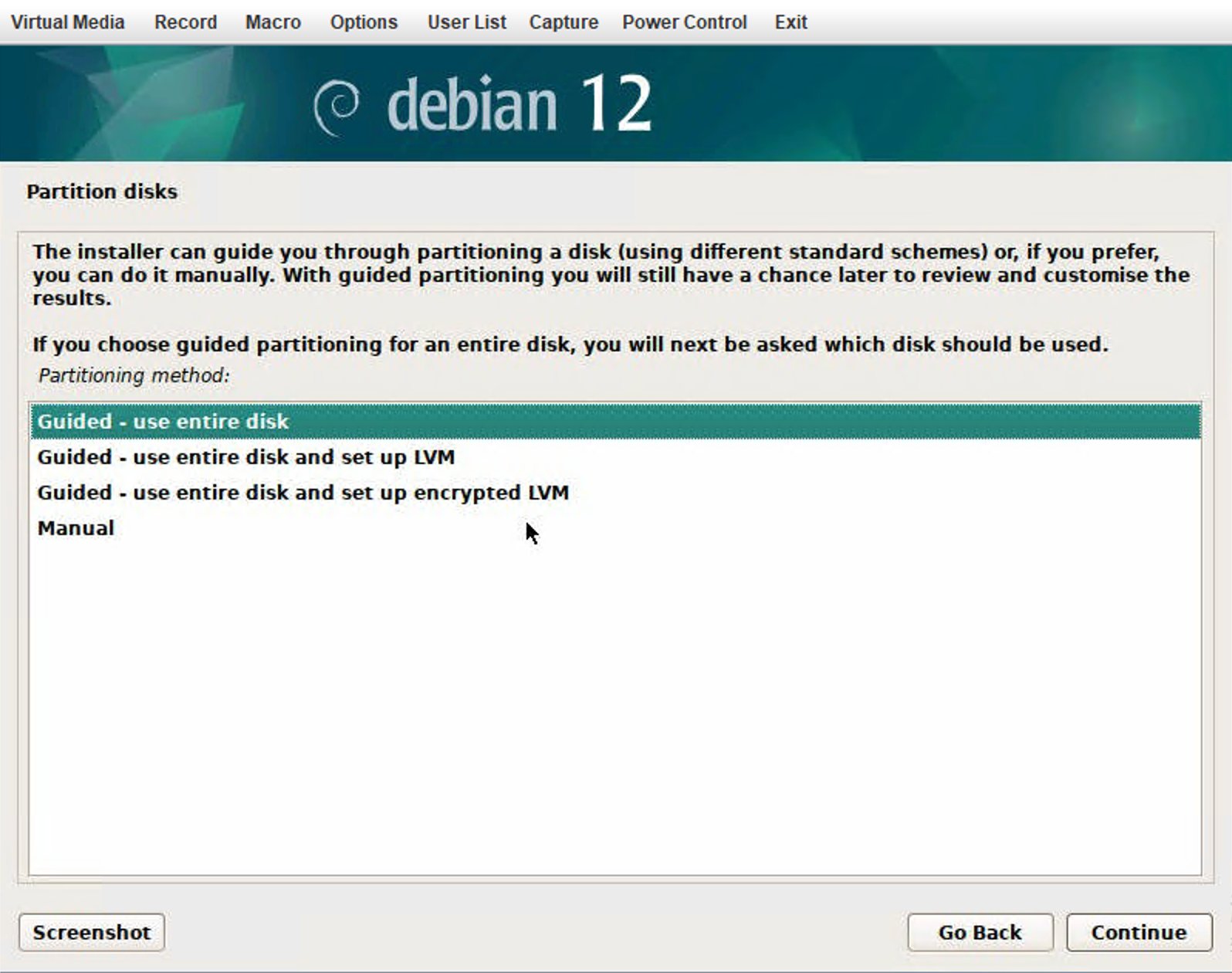
选择包含的磁盘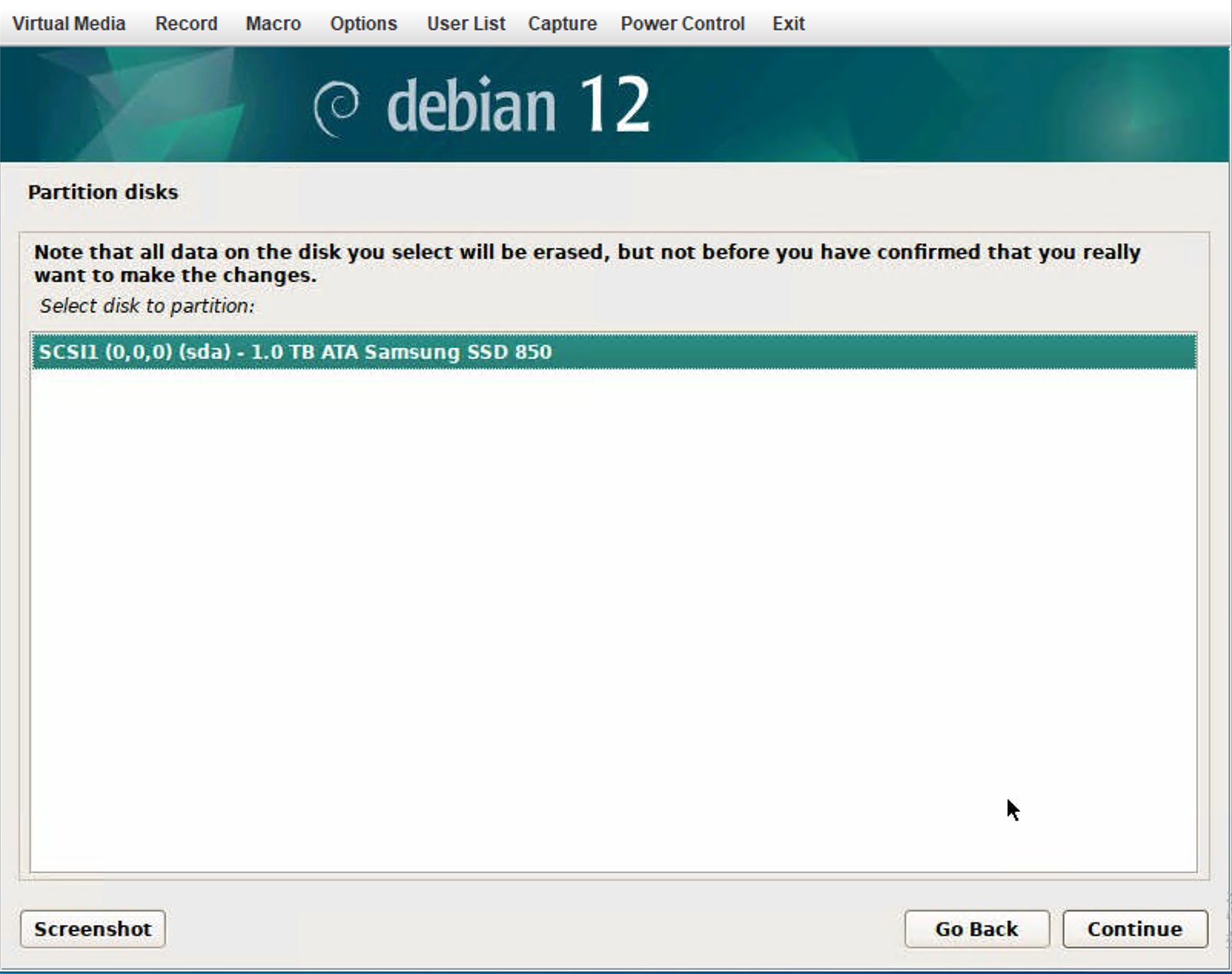
最简单的方法直接选择第一个即可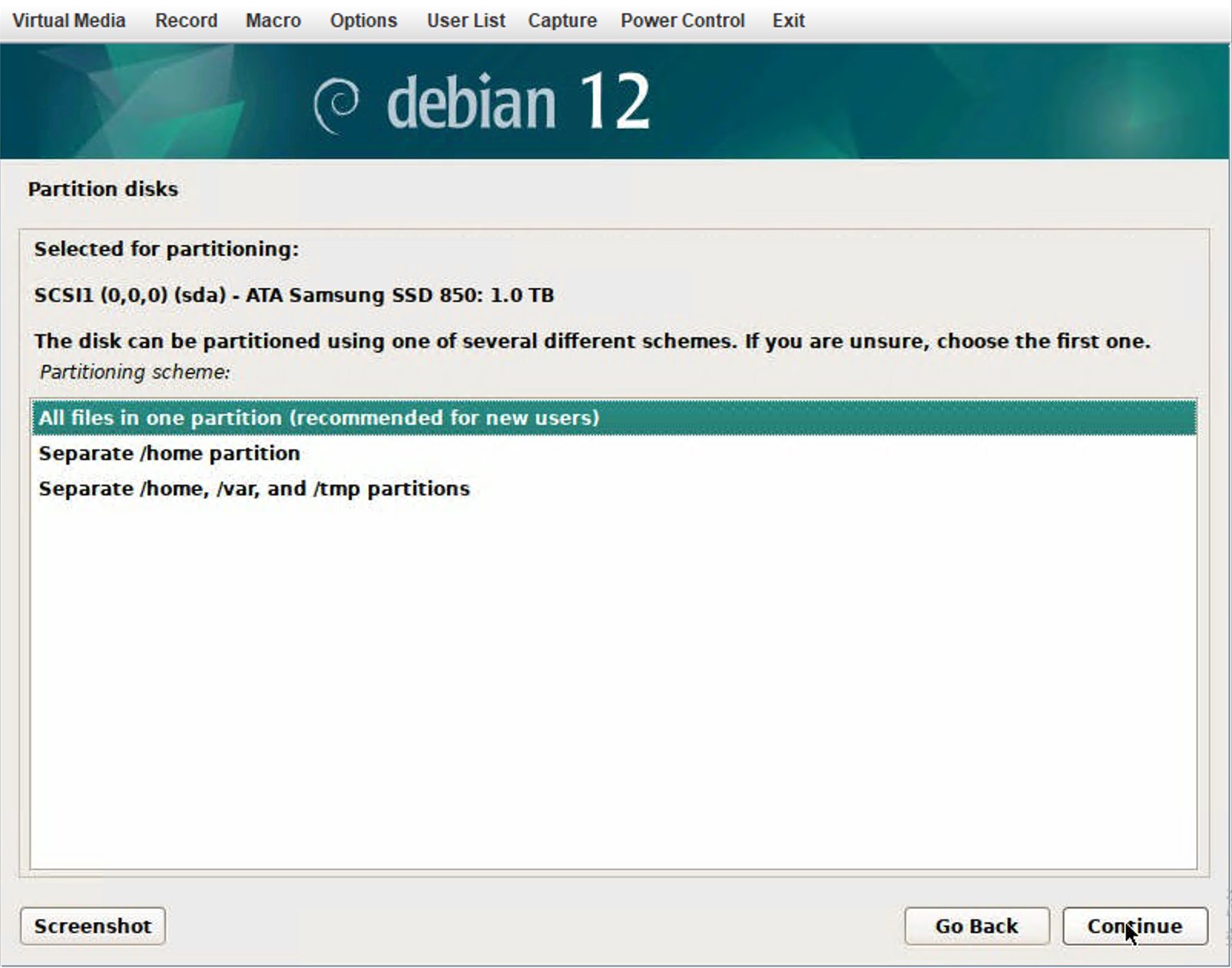
继续点击 continue 按钮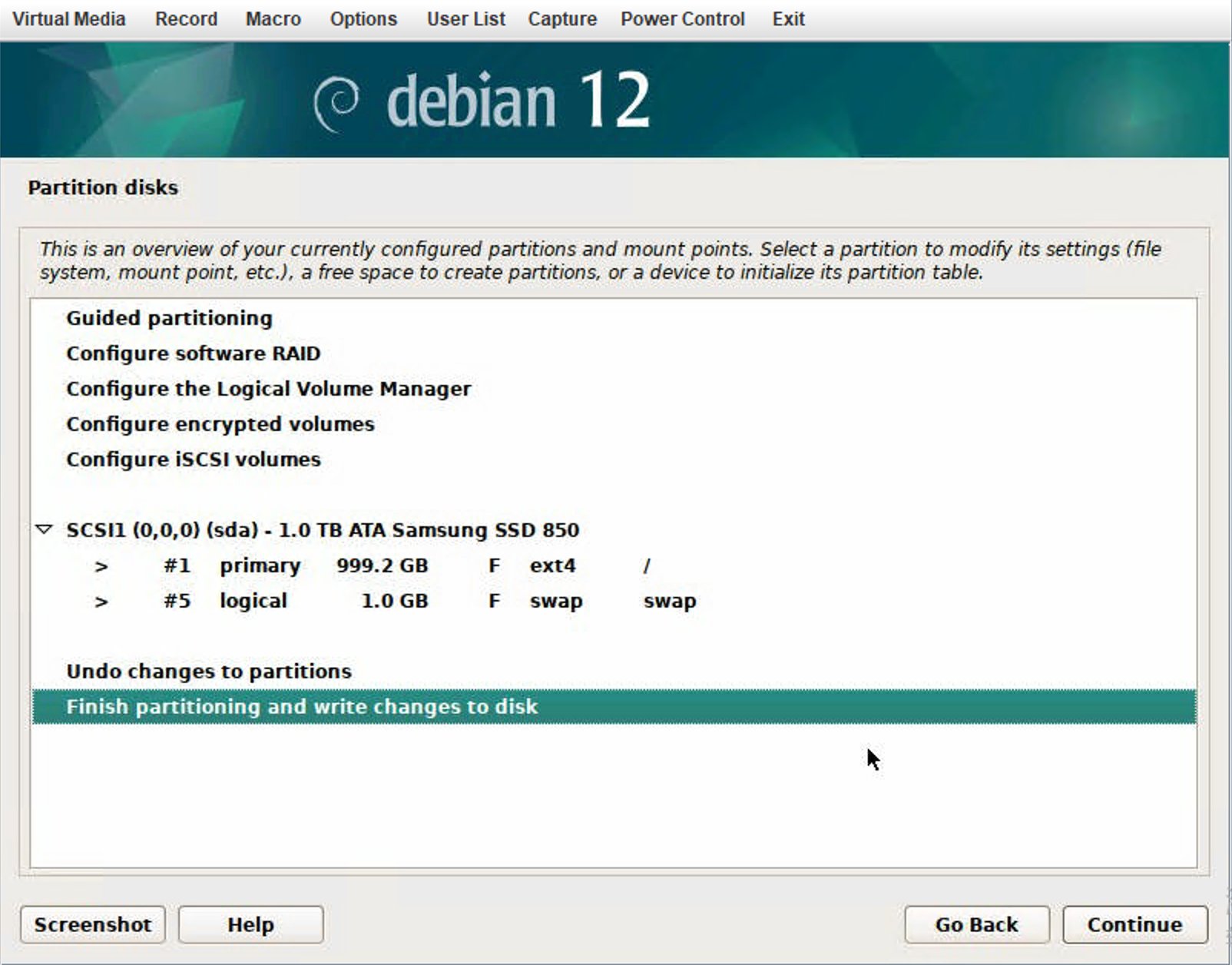
这里需要选择 yes,确认磁盘分区的修改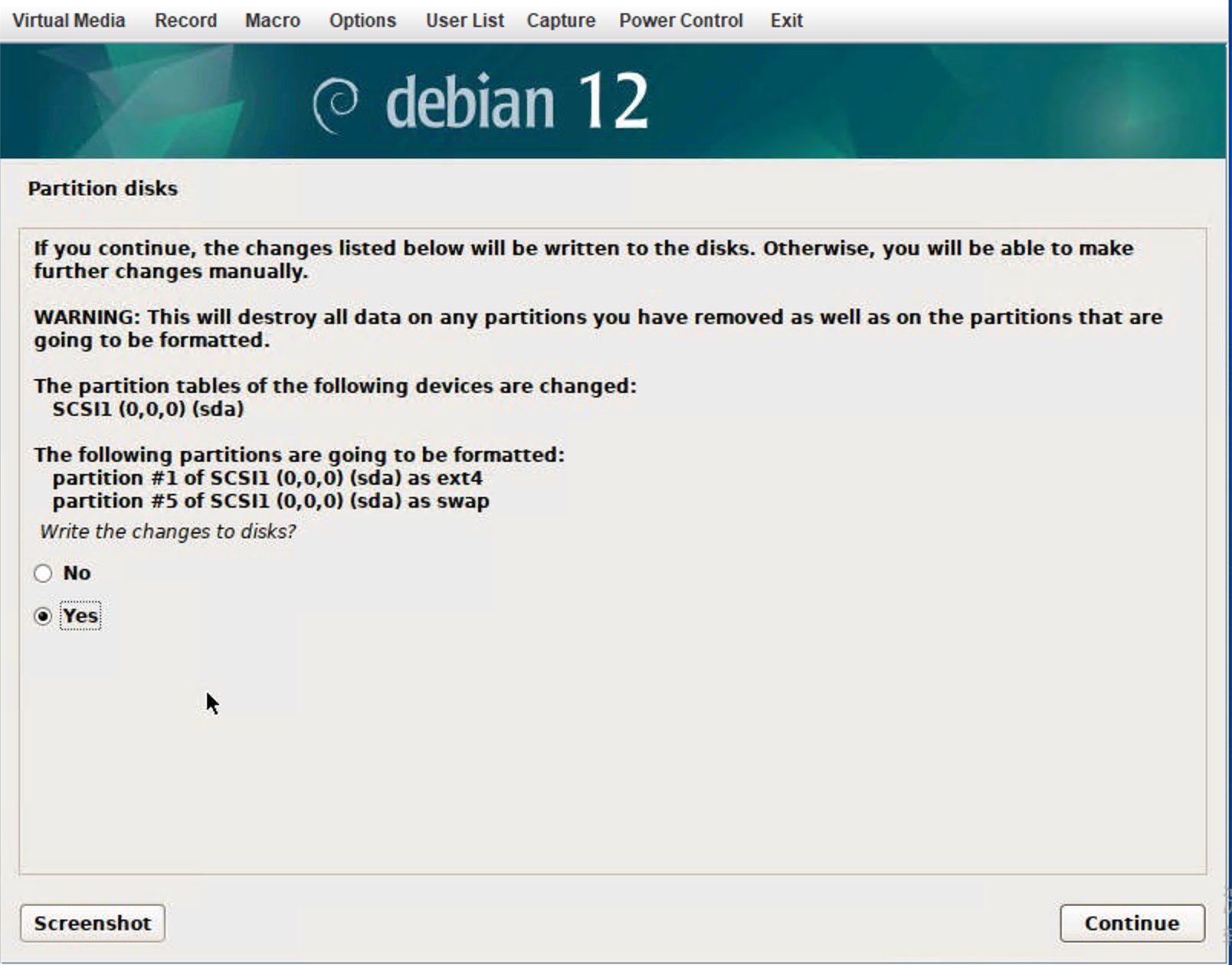
之后会格式化磁盘并开始基础系统的安装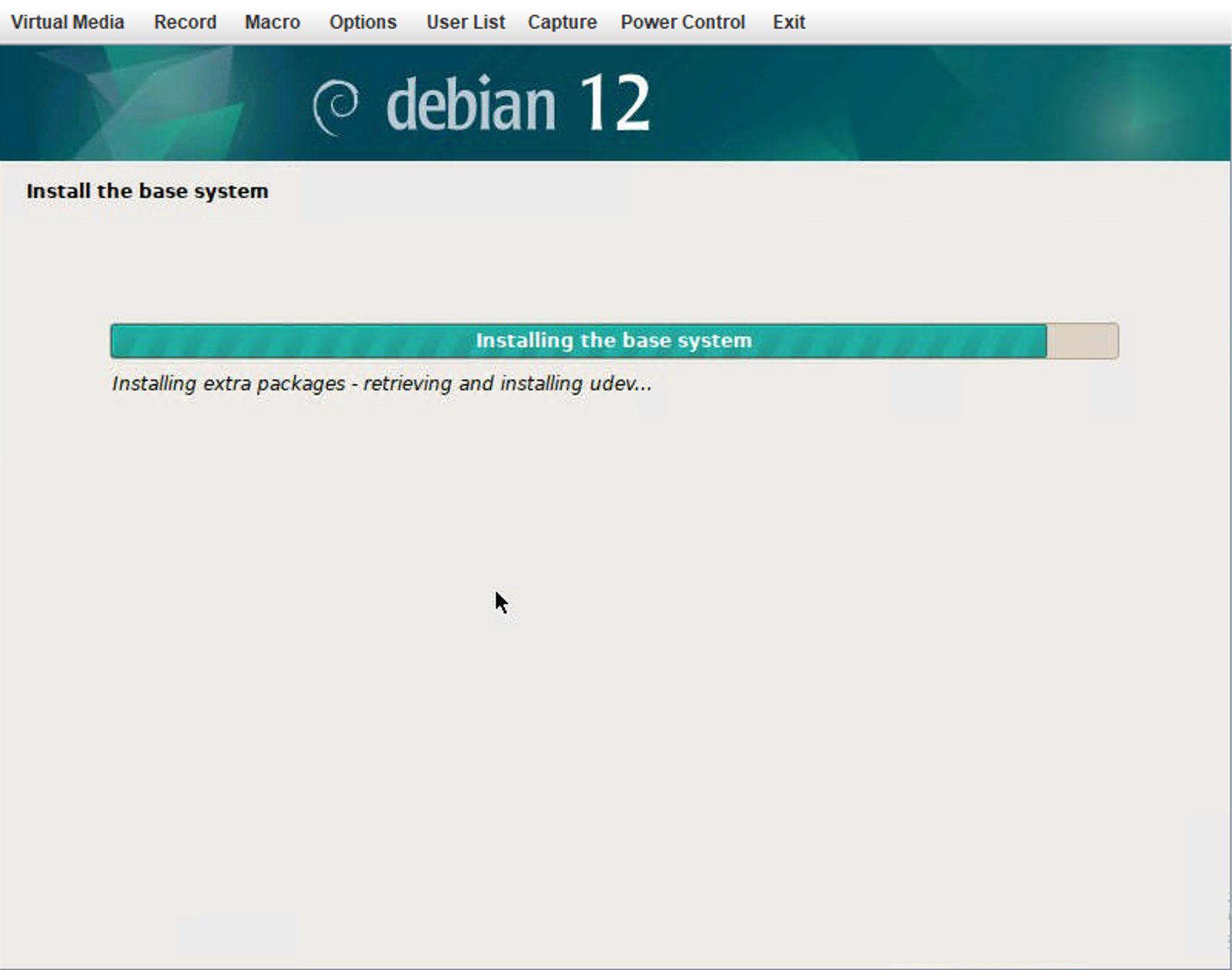
在下图中直接选择 No 并点击 continue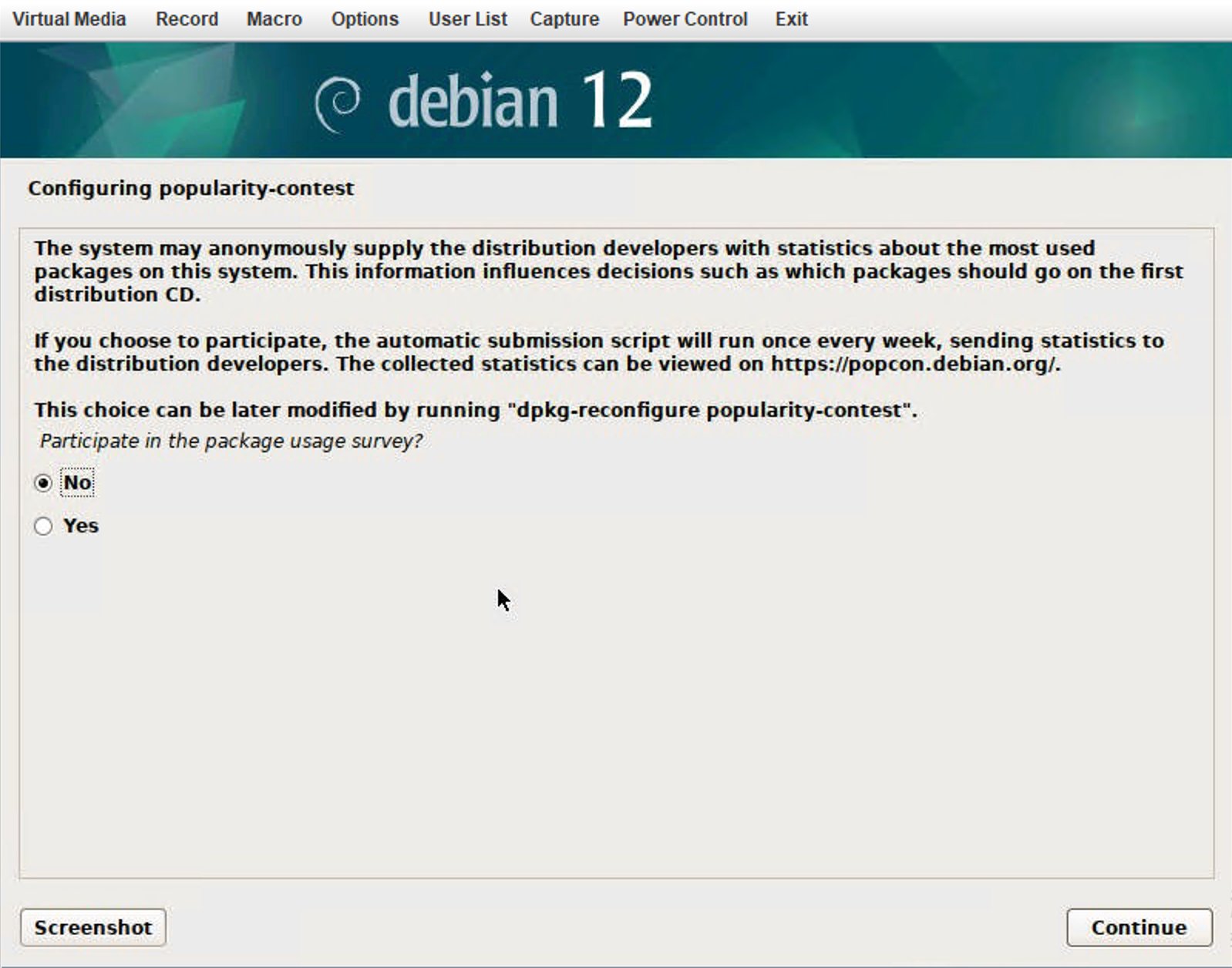
之后选择如图这样最精简的配置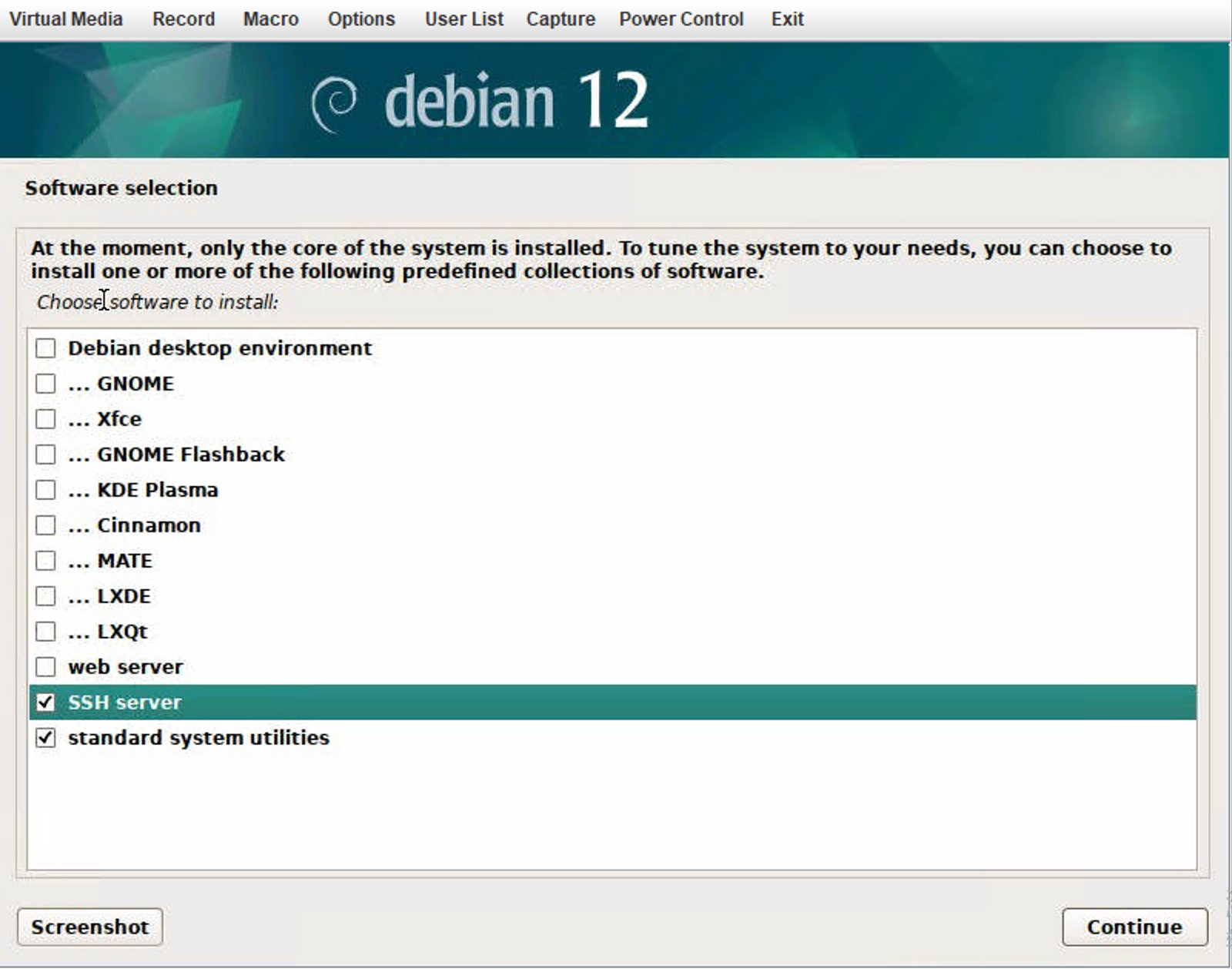
进入最终的安装和配置,在如下页面选择 yes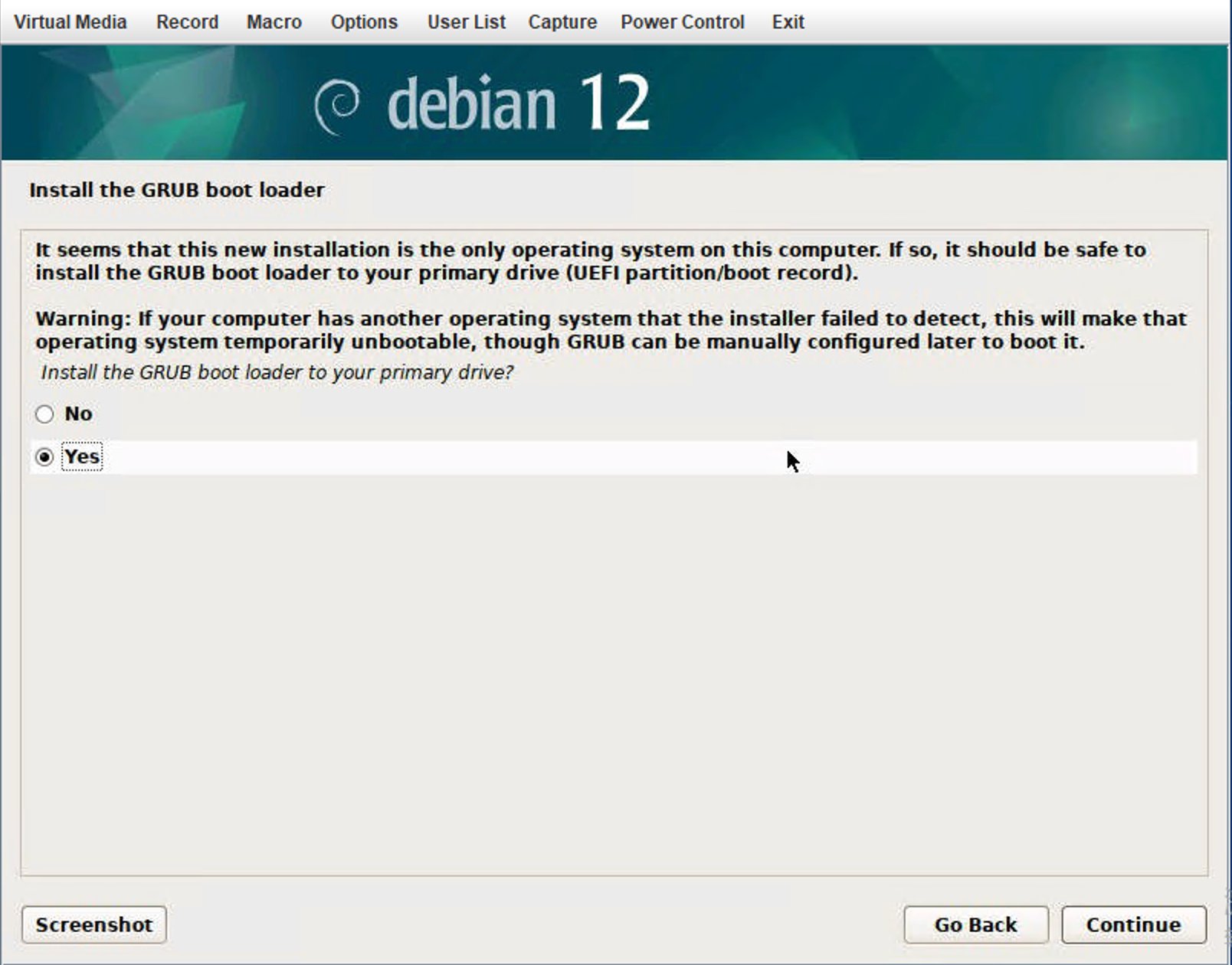
在这里选择已有的磁盘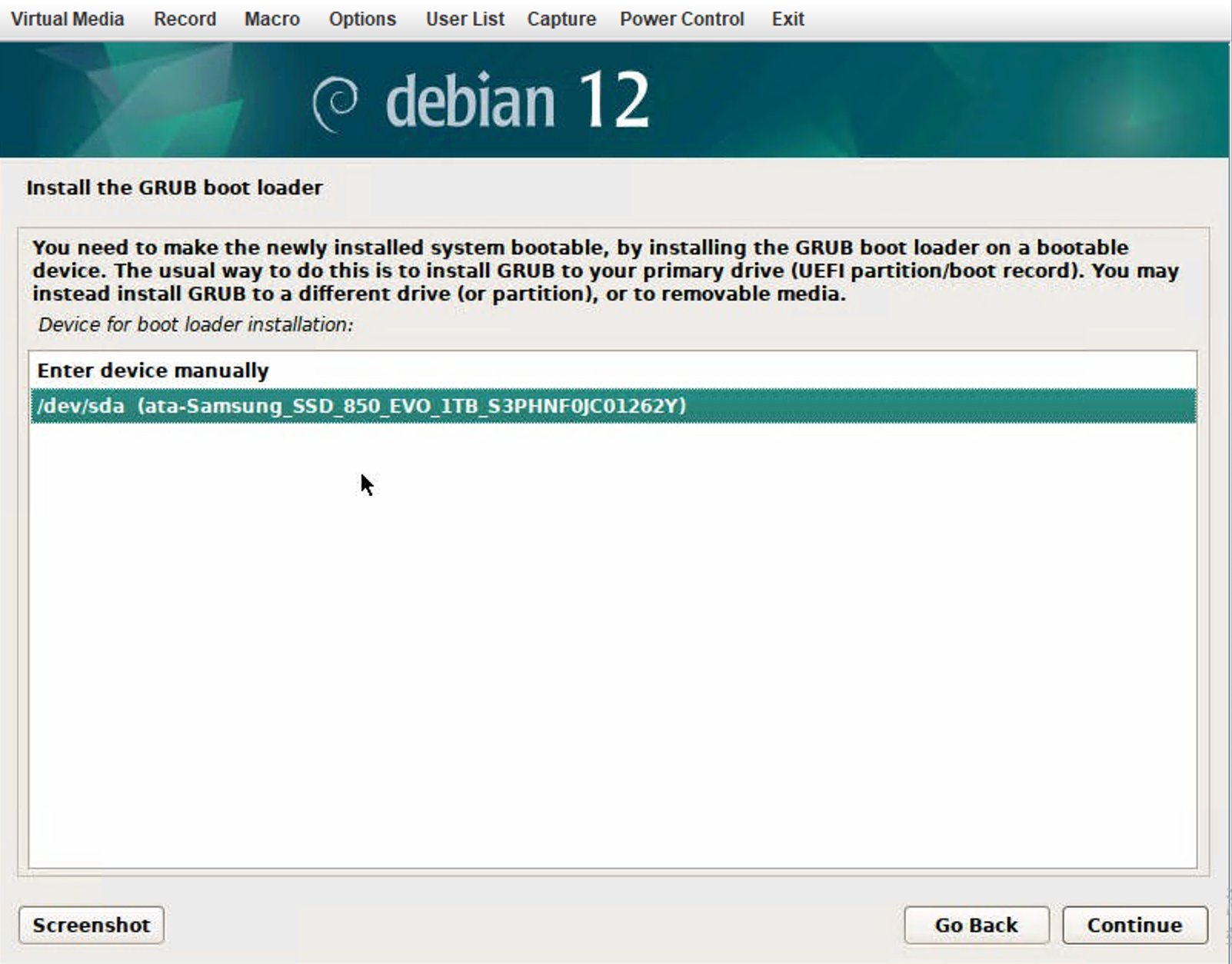
进入最后的安装,并注意停留在如下页面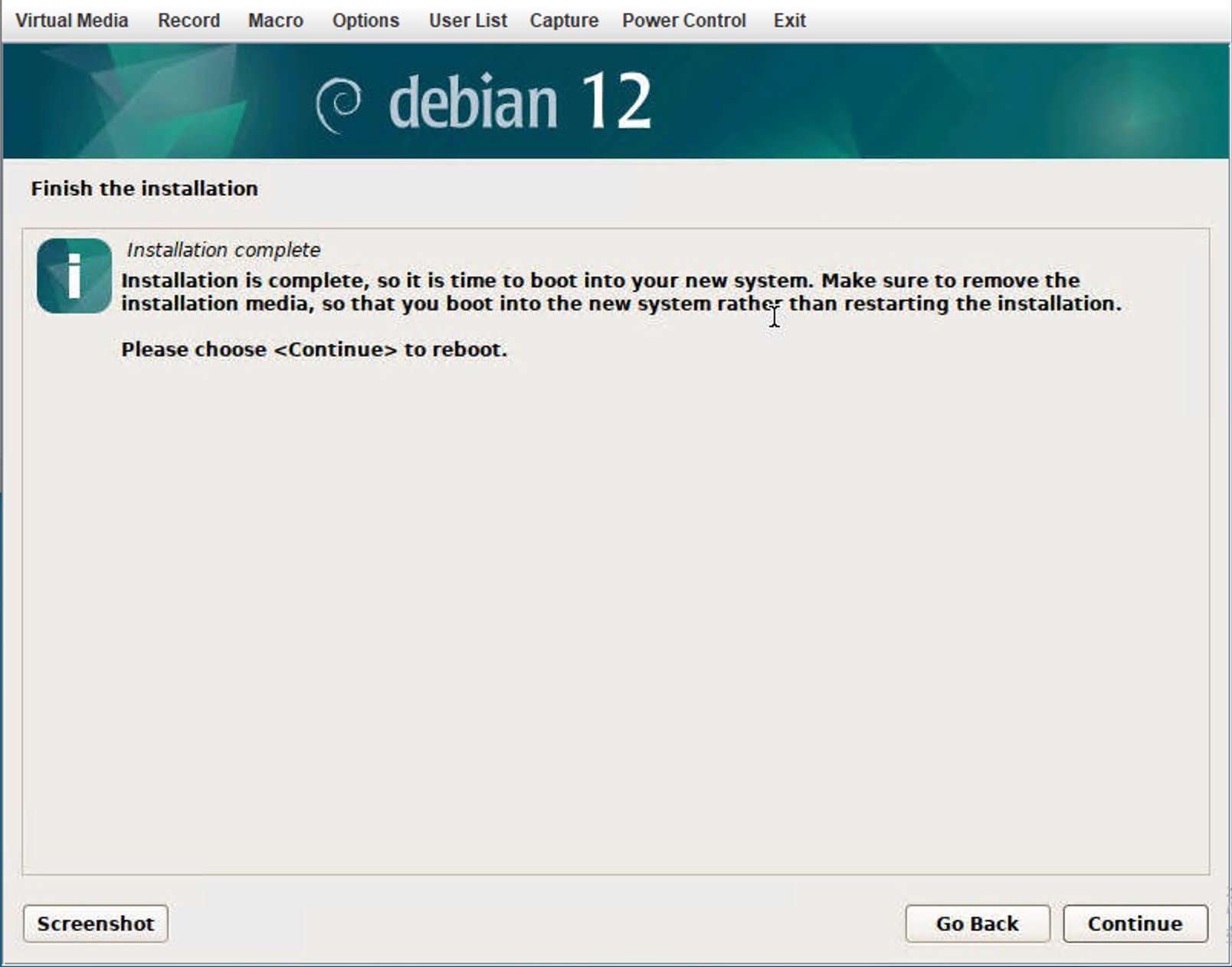
在该页面不要直接点击 continue,而是先回到刚才的 virtual storage 页面点击 plug out 和 OK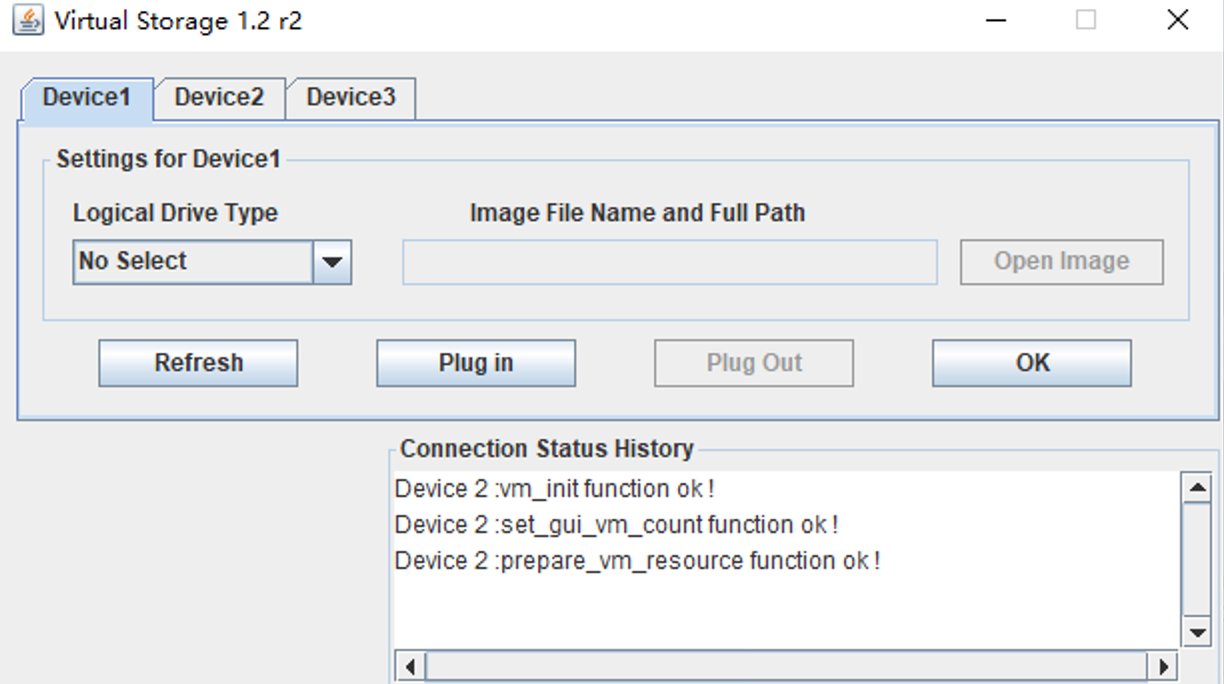
最后点击 continue 会自动重启安装完成.
¶ 登录系统
登录系统
对于新安装的系统需要通过刚才设置的登录用户名登录,大概如下
ssh [email protected]
密码为刚才设置的登录密码.
¶ DD 系统
完成后可以 DD 任何想要的系统,对于杜甫较为推荐使用如下脚本 DD
wget --no-check-certificate -qO InstallNET.sh 'https://raw.githubusercontent.com/leitbogioro/Tools/master/Linux_reinstall/InstallNET.sh' && chmod a+x InstallNET.sh && bash InstallNET.sh -debian 12 -pwd 'password'
之后就可以通过 root 登陆或者 DD 其他系统啦.🎉
¶ 补充
dd windows 需要指定网卡,最好是机器到手先记录核对网卡设置,这里提供一个 Netboot 安装 linux 完成后 dd windows 可用脚本,其中 server_ip,netmask,gateway 需要替换为真实的 xx.xx.xx.xx 的形式
wget -qO- inst.sh | bash -s - -n server_ip,netmask,gateway -t https://file.1323123.xyz/dd/windows/1keydd/win10ltsc_password_1keydd.gz